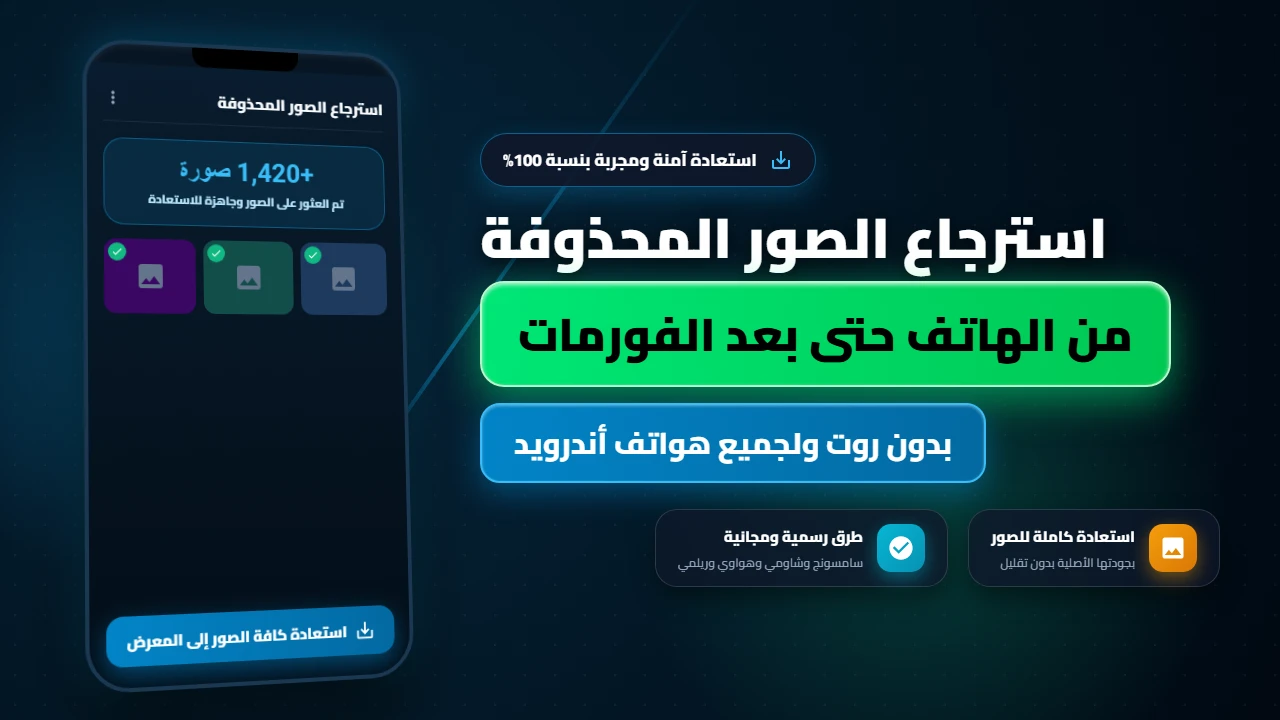
استرجاع الصور المحذوفة من الهاتف بعد الفورمات أو الحذف الخاطئ في نظام أندرويد يمثل طوق النجاة الأهم لاستعادة ذكرياتك العائلية ومستنداتك المصورة الثمينة التي ظننت أنها فُقدت إلى الأبد، حيث يتيح لك الفهم التقني الدقيق لآلية تخزين الملفات استرجاع آلاف الصور بجودتها الأصلية الكاملة سواء من سلة المحذوفات السحابية أو عبر فحص قطاعات الذاكرة الوميضية العميقة، وذلك بأسلوب علمي مدروس ومجرب وبدون الحاجة لعمل روت قد يعرض بياناتك للتلف أو يعطل حماية الهاتف الرسمية.
محتويات المقال :
ماذا يحدث فعلياً لصورك وملفاتك عند حذفها أو بعد عمل فورمات للهاتف؟
استرجاع الصور المحذوفة من الهاتف بعد الفورمات للأندرويد يصبح ممكناً بفضل الطريقة الهندسية التي يتعامل بها نظام تشغيل أندرويد مع وسائط التخزين الفلاشية؛ فعندما تضغط على خيار “حذف” لصورة معينة أو تقوم بعمل إعادة ضبط المصنع (Format)، فإن النظام لا يقوم بمسح البايتات الحقيقية للصورة من خلايا الذاكرة بشكل فوري، بل يقوم فقط بحذف المؤشر الرقمي (Pointer) الخاص بالملف من جدول تخصيص الملفات (File Allocation Table)، ويعلم المساحة التي كانت تحتلها الصورة بأنها “مساحة شاغرة ومتاحة للكتابة الجديدة”.
تكمن القاعدة الذهبية في عالم التحقيق الجنائي الرقمي واستعادة البيانات في مبدأ عدم الكتابة فوق البيانات القديمة (Overwriting)؛ فما دامت خلايا الذاكرة التي تحتوي على الشيفرة الثنائية للصورة لم يتم استبدالها ببيانات جديدة (مثل التقاط صور جديدة بكاميرا الهاتف، أو تنزيل مقاطع فيديو ضخمة، أو تثبيت ألعاب وتطبيقات جديدة)، فإن الصورة تظل قابلة للاستعادة بنسبة 100% بكامل أبعادها ودقتها عبر برمجيات فحص القطاعات الخام (Raw Carving).
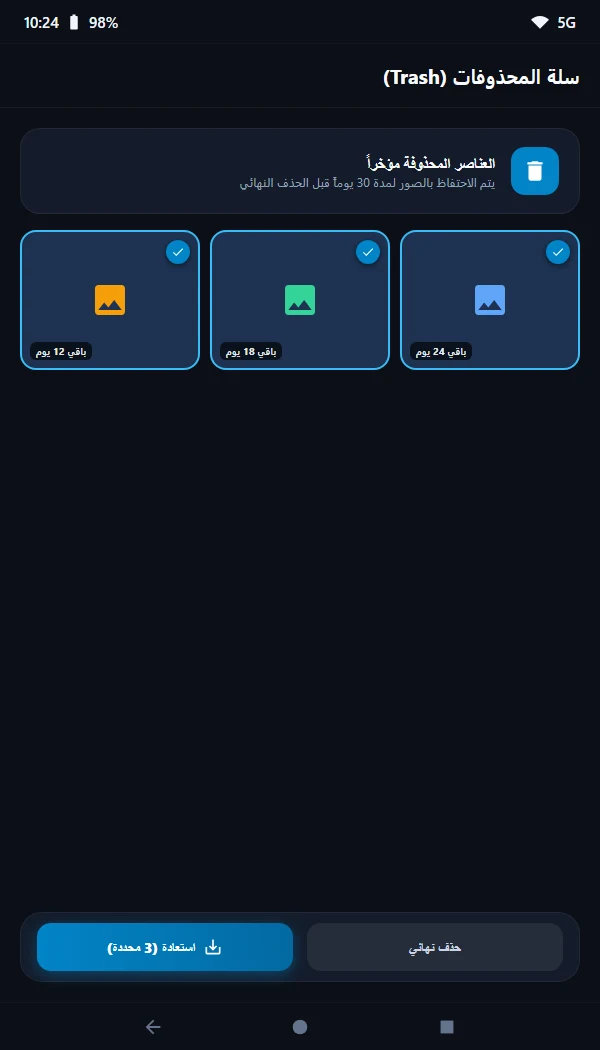
علاوة على ذلك، توفر أنظمة أندرويد الحديثة طبقات أمان متعددة تحمي المستخدم من الحذف العرضي؛ حيث تتضمن تطبيقات المعرض الرسمية في سامسونج وشاومي وجوجل سلة محذوفات افتراضية (Trash / Recycle Bin) تحتفظ بالصور المحذوفة لمدة تتراوح بين 30 إلى 60 يوماً كاملة قبل حذفها النهائي، فضلاً عن النسخ الاحتياطي التلقائي الصامت الذي يتم عبر حساب جوجل (Google Photos) أو خدمات التخزين السحابي الخاصة بالشركات المصنعة.
بالإضافة إلى ذلك، تحتفظ نواة أندرويد بقواعد بيانات مصغرة مشفرة تحتوي على الصور المصغرة (Thumbnails) في مجلدات النظام المخفية مثل .thumbnails، وهي مجلدات تبقى غالباً في مأمن من عمليات الحذف العادية، مما يمكن برامج الفحص من استخراج نسخ عالية الدقة من صورك القديمة حتى لو تعرض الهاتف لفورمات سريع.
خصائص ومميزات استرجاع الصور المحذوفة في أندرويد بدون روت
- استعادة فورية: يتيح لك فحص سلة المحذوفات السحابية والمعارض الرسمية استرجاع آلاف الصور المحذوفة بضغطة زر واحدة ودون الحاجة لتوصيل الهاتف بأجهزة كمبيوتر أو تثبيت برمجيات خارجية؛ تعود الصور فوراً إلى ألبوماتها الأصلية مع الحفاظ الكامل على تواريخ الالتقاط والمواقع الجغرافية وسجلات التعديل الخاصة بها.
- بدون روت: تعتمد الطرق المشروحة بالكامل على بروتوكولات القراءة الآمنة وأدوات النظام الرسمية دون الحاجة لترويض الهاتف بعمل روت؛ يضمن لك ذلك تفادي فقدان الضمان الرسمي للجهاز، ومنع تعطل التطبيقات المصرفية ومحافظ الدفع الإلكتروني، وحماية نظام التشفير Knox من التلف الدائم.
- دعم الصيغ: تتميز أدوات الاستعادة المتقدمة بالقدرة على استرجاع مختلف صيغ الصور الرقمية بما في ذلك JPG وPNG وWEBP، بالإضافة لصيغ الصور الاحترافية عالية الديناميكية مثل RAW وDNG، وصيغ الصور الحية Motion Photos ومقاطع الفيديو المتصلة بها بأعلى معايير الدقة دون ضغط.
- فحص عميق: تقوم برمجيات الفحص المتخصصة بقراءة قطاعات الذاكرة التخزينية eMMC وUFS بايت تلو الآخر للبحث عن التوقيعات الرقمية للصور القديمة (File Headers)؛ يتيح هذا الفحص العميق العثور على الصور المفقودة منذ شهور طويلة وتجميع أجزائها المتناثرة بمهارة برمجية فائقة.
- سلة السحاب: تستفيد الطرق الحديثة من التكامل السحابي لخدمات Google Photos وSamsung Cloud ومزامنة Xiaomi Cloud؛ حيث يتم حفظ نسخ احتياطية للملفات في خوادم مشفرة تتيح لك استعادة ألبوماتك المحذوفة حتى لو تعرض هاتفك للسرقة أو الكسر أو الفورمات الكامل.
- معاينة سريعة: تتيح لك واجهات برامج الاستعادة معاينة الصور المصغرة المسترجعة بوضوح قبل الشروع في حفظها؛ يمكنك استعراض الملفات وتكبيرها واختيار الصور التي تهمك فقط لاستعادتها، مما يوفر وقتك ويمنع امتلاء الهاتف بملفات مؤقتة غير مرغوبة.
- أمان البيانات: تجري عملية الفحص والاستعادة في وضع القراءة فقط (Read-Only Mode)، مما يضمن عدم حدوث أي تلاعب بالبيانات الحالية أو الكتابة الخاطئة فوق قطاعات الذاكرة الصالحة؛ يضمن هذا المعيار التقني سلامة النظام واستقرار ملفاتك المخزنة بنسبة مئة بالمئة.
- كروت الذاكرة: لا تقتصر الحلول على الذاكرة الداخلية فقط، بل تمتد لتشمل بطاقات الذاكرة الخارجية MicroSD؛ حيث يمكن استعادة الصور المحذوفة من كروت الميموري المفرمتة بنسبة نجاح تفوق 95% عبر برامج الاستعادة المكتبية الموثوقة مثل Recuva.
طريقة استرجاع الصور من سلة محذوفات الهاتف وGoogle Photos خطوة بخطوة
الخطوة الأولى والأكثر أماناً وسرعة قبل تجربة أي برامج خارجية هي التحقق من سلال المهملات المدمجة عبر الخطوات المرقمة التالية:
- فتح تطبيق المعرض الرسمي (Gallery) في الهاتف: افتح تطبيق المعرض الافتراضي في هاتفك (معرض سامسونج أو شاومي أو ريلمي) وتوجه إلى تبويب “الألبومات” أو القائمة الجانبية.
- الدخول إلى سلة المحذوفات (Trash / Recycle Bin): مرر لأسفل القائمة واضغط على خيار “سلة المحذوفات”؛ ستجد كافة الصور ومقاطع الفيديو التي تم حذفها خلال آخر 30 يوماً محفوظة بكامل جودتها.
- تحديد الصور المراد استرجاعها: اضغط مطولاً على أول صورة لتفعيل وضع التحديد، ثم حدد كافة الصور التي ترغب في استعادتها أو اضغط على “تحديد الكل”.
- الضغط على زر استعادة (Restore): اضغط على أيقونة سهم الاستعادة الدائري في أسفل الشاشة؛ ستعود الصور فوراً إلى مكانها الأصلي في ألبوم الكاميرا.
- فحص سلة مهملات تطبيق صور جوجل (Google Photos): افتح تطبيق “صور Google”، واضغط على تبويب “المكتبة” (Library) في الأسفل، ثم ادخل إلى “المخلفات” (Trash)؛ حيث يحتفظ حساب جوجل بالصور المحذوفة لمدة تصل إلى 60 يوماً كاملة، حدد صورك واضغط على “استعادة”.
طريقة فحص قطاعات الذاكرة العميقة واستعادة الصور بدون روت عبر DiskDigger
إذا كانت الصور قد حُذفت منذ فترة طويلة أو بعد عمل فورمات ولم تجدها في سلة المحذوفات، فإن تطبيق DiskDigger يعد الأداة البرمجية الأقوى لاستخراج الصور من كاش النظام الخام:
- تنزيل وتثبيت تطبيق DiskDigger Photo Recovery: قم بتحميل التطبيق الرسمي مجاناً من متجر جوجل بلاي وافتحه على هاتفك.
- بدء الفحص الأساسي للصور (Start basic photo scan): اضغط على الزر البنفسجي أو الأزرق “بدء مسح الصور الأساسي”؛ لا يتطلب هذا الخيار وجود روت وسيقوم بفحص ذاكرة التخزين المؤقتة وقواعد بيانات الكاش.
- منح التطبيق إذن الوصول إلى الوسائط والملفات: وافق على نافذة الصلاحيات للسماح للتطبيق بقراءة قطاعات التخزين والبحث عن الملفات المفقودة.
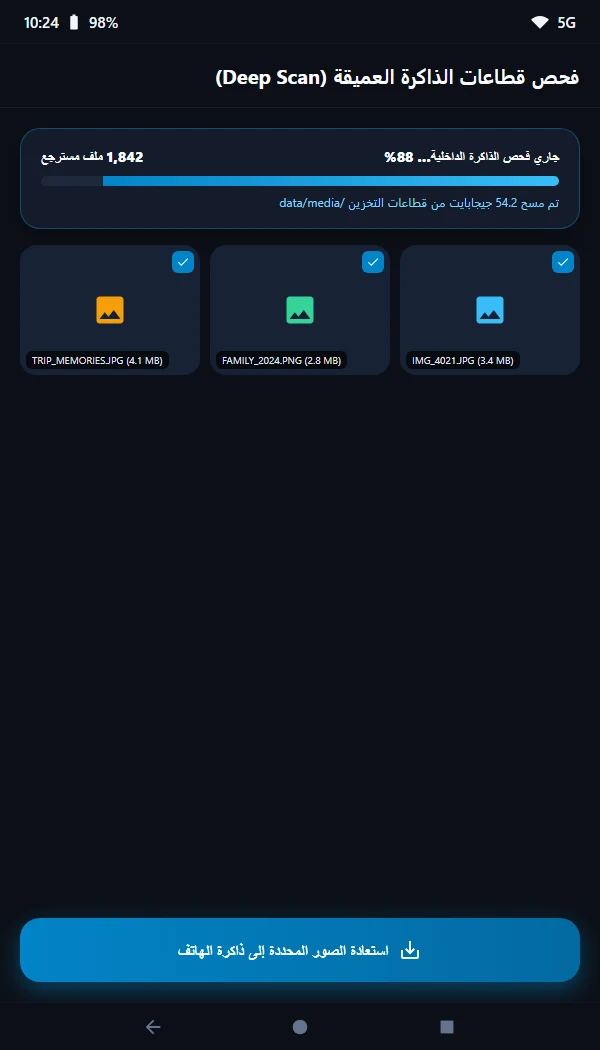
- الانتظار حتى اكتمال شريط الفحص العميق: سيقوم التطبيق بمسح عشرات الجيجابايتات في ثوانٍ معدودة وعرض الصور المسترجعة في شبكة مصغرة؛ يمكنك الضغط على أيقونة الترس لفلترة النتائج وتحديد حجم الصورة وتاريخها.
- تحديد الصور والضغط على استعادة (Recover): ضع علامة صح بجانب الصور المطلوبة، ثم اضغط على زر “Recover” في أسفل الشاشة واختر “حفظ الملفات في تطبيق أو مجلد محلي على هاتفك” لاستعادتها بنجاح.
طريقة استرجاع الصور المحذوفة من كارت الميموري SD Card عبر الكمبيوتر
في حال كانت صورك المفقودة مخزنة على بطاقة ذاكرة خارجية MicroSD، فإن توصيل البطاقة بجهاز الكمبيوتر واستخدام برنامج متخصص يرفع نسبة نجاح الاستعادة إلى أكثر من 98%:
1. استخدام قارئ كروت الميموري (Card Reader): انزع كارت الميموري من الهاتف وضعه في قارئ بطاقات USB سريع وصله بجهاز الكمبيوتر؛ تجنب تماماً عمل فورمات للبطاقة إذا طلب منك الويندوز ذلك.
2. الفحص عبر برنامج Recuva المجاني: افتح برنامج Recuva الاحترافي واختر فحص “الصور” (Pictures) وحدد حرف محرك أقراص كارت الميموري، ثم فعل خيار “الفحص العميق” (Enable Deep Scan). سيقوم البرنامج بقراءة الكتل المغناطيسية للبطاقة واستخراج كافة الصور الملتقطة منذ بداية شراء الكارت مع إمكانية استعادتها لمجلد آمن على الكمبيوتر بضغطة زر واحدة.
التحقيق الجنائي الرقمي للذاكرة: كيف تعمل تقنية استخراج الملفات الخام (File Carving)؟
في مختبرات الأدلة الرقمية والتحقيق الجنائي السيبراني، لا يعتمد الخبراء على فهارس النظام العادية للبحث عن الملفات، بل يستخدمون تقنية متقدمة تسمى نحت الملفات (File Carving)؛ حيث تقوم برمجيات الفحص بقراءة قطاعات الذاكرة التخزينية الميتة بايت تلو الآخر وتجاهل نظام الملفات بالكامل، للبحث عن “التوقيع السحري” (Magic Bytes أو File Signature) الذي يبدأ به كل ملف رقمي.
على سبيل المثال، تبدأ جميع ملفات الصور بصيغة JPEG عالمياً بالبايتات السداسية عشرية FF D8 FF وتنتهي بالبايتات FF D9، بينما تبدأ صور PNG بتوقيع 89 50 4E 47؛ وعندما يرصد محرك الفحص هذا التوقيع الرقمي داخل خلايا شريحة التخزين، يقوم فوراً بقراءة وتجميع كافة البايتات المحصورة بين بداية الملف ونهايته وإعادة بنائها في ملف صورة سليم تماماً كما كان قبل الفورمات، وهي الطريقة ذاتها التي تمكنت بها أدوات الاستعادة من إنقاذ ملايين الصور المحذوفة حول العالم.
يعتمد نجاح هذه العملية بشكل كامل على نوع نظام الملفات المستخدم في هاتفك؛ فالهواتف الحديثة التي تعتمد على نظام الملفات F2FS (Flash-Friendly File System) توفر فرصة استعادة أفضل بكثير للصور مقارنة بنظام ext4 القديم، وذلك لأن نظام F2FS يقلل من تجزئة الكتل التخزينية ويحافظ على تماسك أجزاء ملف الصورة في قطاعات متجاورة يسهل تجميعها بسرعة.
طريقة استخراج الصور من هاتف أندرويد مكسور الشاشة أو معطل
في كثير من الحالات المأساوية، يتعرض الهاتف للسقوط وتنكسر شاشته تماماً لتصبح سوداء غير قابلة للمس، مما يجعل المستخدم يظن أن صوره فُقدت بلا رجعة؛ ومع ذلك، توفر التقنيات الحديثة عدة حلول ذكية لإنقاذ الصور:
• استخدام وصلة OTG وفأرة سلكية (Mouse): إذا كانت الشاشة تعرض الصورة ولكن اللمس معطل، يمكنك توصيل فأرة كمبيوتر USB عبر محول OTG صغير؛ سيظهر مؤشر الفأرة على شاشة الهاتف لتتمكن من إدخال رمز القفل وفتح قفل الهاتف وتوصيله بالكمبيوتر لنقل كافة الصور بأمان تام.
• استخراج الصور عبر منصة Smart Switch أو Find My Mobile: في هواتف سامسونج، يمكنك الدخول من الكمبيوتر إلى موقع smartthingsfind.samsung.com وتسجيل الدخول بحسابك، والضغط على خيار “فتح القفل عن بُعد” (Unlock)، ثم توصيل الهاتف بكابل USB ببرنامج Samsung Smart Switch على الكمبيوتر لعمل نسخة احتياطية كاملة لكافة الصور والاستوديوهات في ثوانٍ معدودة.
كيفية استعادة الصور من سحابة OneDrive وDropbox المرتبطة بهاتفك
تقوم العديد من واجهات الهواتف الحديثة بدمج خدمات سحابية بديلة مثل مايكروسوفت OneDrive تلقائياً في تطبيق الاستوديو؛ فإذا كنت تمتلك هاتف سامسونج مثلاً، فإن المعرض يقوم افتراضياً بمزامنة الصور مع حسابك في ون درايف. يمكنك استعادة ألبوماتك المحذوفة بسهولة بفتح متصفح الكمبيوتر والتوجه إلى onedrive.live.com وتسجيل الدخول بحساب مايكروسوفت، ثم الدخول إلى تبويب “سلة المحذوفات” (Recycle bin) أو مجلد “الصور” للعثور على النسخ الاحتياطية وتنزيلها دفعة واحدة بجودتها الأصلية الكاملة.
جدول مقارنة بين أفضل طرق وبرامج استرجاع الصور للأندرويد
| أداة / طريقة الاسترجاع | نسبة النجاح المتوقعة | الحاجة لصلاحيات الروت | الحاجة لجهاز كمبيوتر | التكلفة ونوع الاستخدام |
|---|---|---|---|---|
| سلة محذوفات الهاتف وGoogle Photos | 100% (خلال 30-60 يوماً) | بدون روت نهائياً | من الهاتف مباشرة | مجانية ومدمجة رسمياً |
| تطبيق DiskDigger Basic | 70% إلى 85% للصور المصغرة | يعمل بدون روت بكفاءة | من الهاتف مباشرة | مجاني بالكامل بدون قيود |
| برنامج Recuva للكمبيوتر (SD Card) | 95% إلى 99% للبطاقات الخارجية | لا يحتاج روت | يتطلب جهاز كمبيوتر | مجاني وموثوق عالمياً |
| برامج الفحص العميق (Dr.Fone / EaseUS) | 80% إلى 90% بعد الفورمات | تتطلب روت للقطاعات العميقة | تتطلب كمبيوتر وكابل USB | نسخ تجريبية ومدفوعة |
إيجابيات وسلبيات طرق استرجاع الصور في أندرويد
الإيجابيات ومكاسب الاستعادة:
- إمكانية استعادة ذكرياتك وصورك الثمينة حتى بعد مرور فترات طويلة على حذفها.
- توفير خيارات رسمية ومجانية بالكامل مدمجة داخل نظام أندرويد لحل المشكلة فوراً.
- الحفاظ على أمان الهاتف والبيانات دون الحاجة لفك الحماية أو عمل روت خطير.
- إمكانية معاينة الصور المسترجعة وتحديد الجودة المطلوبة قبل إتمام الحفظ.
- دعم استعادة الصور من وسائط التخزين المتعددة (الذاكرة الداخلية وكروت SD).
- استرجاع الصور مع بيانات الميتا الخاصة بها كتاريخ وساعة الالتقاط.
السلبيات والمحاذير التقنية:
- انخفاض نسبة النجاح بشكل حاد في حال تم التقاط صور جديدة كُتبت فوق البيانات القديمة.
- استعادة الصور بعد الفورمات الكامل بدون روت تعيد غالباً الصور بدقة الكاش (Thumbnails).
- برامج الاستعادة غير الرسمية على متجر بلاي قد تحتوي على إعلانات مزعجة ومضللة.
- تشفير أندرويد الحديث (File-Based Encryption) يجعل استعادة البيانات بعد إعادة ضبط المصنع الكامل أكثر تعقيداً في الهواتف الحديثة.
الأسئلة الشائعة حول استرجاع الصور المحذوفة للأندرويد
هل يمكن استرجاع الصور بعد عمل ضبط مصنع (Format) للهاتف؟
نعم، يمكن استرجاع الصور بنسب متفاوتة؛ فإذا كان لديك نسخ احتياطي مفعل على صور جوجل أو سامسونج كلاود فستستعيدها فوراً بمجرد تسجيل الدخول لنفس الحساب؛ أما في حالة عدم وجود نسخ احتياطي، فإن برامج الفحص مثل DiskDigger تستطيع استخراج مئات الصور القديمة المخزنة في قواعد بيانات الصور المصغرة التي لا تُمسح كلياً في الفورمات السريع.
ما هو أول تصرف يجب عليّ القيام به فور حذف الصور بالخطأ؟
التصرف الأهم على الإطلاق هو تفعيل وضع الطيران فوراً والتوقف التام عن استخدام الهاتف؛ تجنب التقاط صور جديدة أو تنزيل ملفات أو تحديث التطبيقات، لأن أي كتابة جديدة على الذاكرة ستقوم باستبدال الخلايا التي تحتوي على صورك المحذوفة وتجعل استرجاعها مستحيلاً برمجياً.
لماذا تظهر الصور المسترجعة أحياناً بجودة أقل من الأصلية؟
يحدث ذلك عند استخدام برامج استعادة تعمل بدون روت على الذاكرة الداخلية؛ حيث تعتمد هذه البرامج على استخراج نسخ الصور المصغرة (Thumbnails) وقوالب الكاش المخزنة في النظام بدلاً من الملف الأصلي الخام؛ وللحصول على الجودة الأصلية الكاملة، يُنصح بالاعتماد على سلة المحذوفات أو النسخ السحابي الاحتياطي.
كم من الوقت تبقى الصور في سلة محذوفات أندرويد قبل حذفها النهائي؟
في معظم الهواتف الذكية (سامسونج، شاومي، وأوبو)، تظل الصور في سلة المحذوفات لمدة 30 يوماً؛ بينما في تطبيق صور Google، تظل الصور المحذوفة لمدة 60 يوماً كاملة إذا كانت الصورة منسوخة احتياطياً، ولمدة 30 يوماً إذا لم تكن منسوخة، مما يمنحك وقتاً كافياً للتراجع عن الحذف.
هل أحتاج لعمل روت (Root) لهاتفي لاستعادة الصور؟
لا ننصح بعمل روت إطلاقاً؛ لأن عملية تثبيت الروت بحد ذاتها تتطلب فتح البوتلودر ومسح كامل بيانات الهاتف، مما يؤدي إلى تدمير الصور التي تحاول استرجاعها؛ كما أن الطرق الموضحة في هذا الدليل كافية لاستعادة الصور بدون روت وبأمان تام.
كيف أتأكد من حفظ صوري مستقبلاً وتجنب فقدانها نهائياً؟
الحل الجذري الأمثل هو تفعيل النسخ الاحتياطي التلقائي عبر تطبيق Google Photos؛ حيث يمنحك حساب جوجل 15 جيجابايت مجانية تقوم برفع كل صورة تلتقطها فورياً إلى سحابتك الآمنة، لتتمكن من الوصول لصورك في أي وقت ومن أي هاتف أو كمبيوتر بمجرد إدخال بريدك الإلكتروني.
هل توجد تطبيقات على متجر بلاي تقوم باستعادة الصور بنقرة واحدة؟
يعد تطبيق DiskDigger وتطبيق Dumpster من أشهر التطبيقات الموثوقة الحقيقية؛ ولكن احذر من عشرات التطبيقات الوهمية التي تملأ شاشتك بالإعلانات وتطلب تقييم 5 نجوم دون تقديم أي خدمة استعادة حقيقية، واكتفِ بالخيارات الآمنة المعتمدة في هذا الشرح.