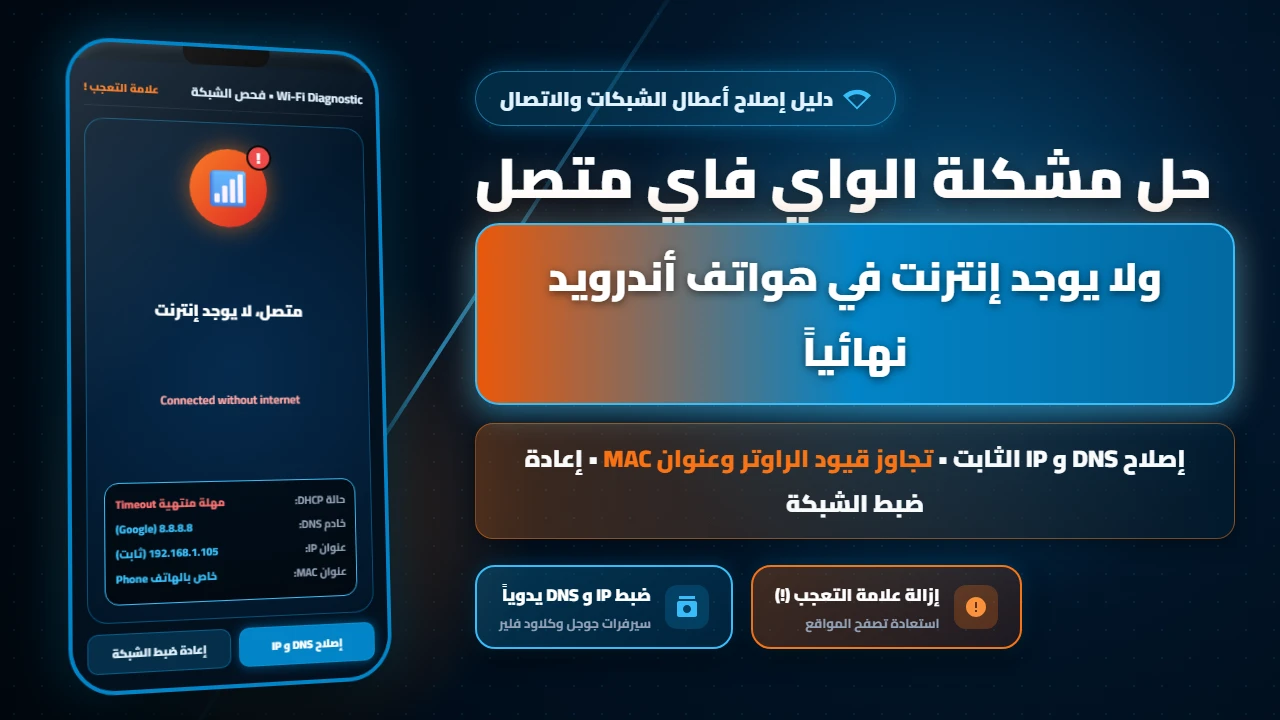
حل مشكلة الواي فاي متصل ولا يوجد إنترنت في هواتف أندرويد يمثل ضرورة ملحة لملايين المستخدمين الذين يفاجأون بظهور علامة التعجب المزعجة (!) بجوار أيقونة شبكة Wi-Fi أو ظهور عبارة “Connected without internet”، مما يؤدي إلى توقف مفاجئ في تصفح المواقع الإلكترونية وتعطل إرسال واستقبال رسائل الواتساب وتطبيقات التواصل الاجتماعي، على الرغم من أن إشارة الشبكة قوية وأن الأجهزة الأخرى في المنزل قد تكون متصلة وتعمل بكفاءة، مما يؤكد أن المشكلة تكمن في تعارض برمجي دقيق في إعدادات بروتوكول الإنترنت (IP) أو خوادم أسماء النطاقات (DNS) أو آلية التحقق من البوابات الرقمية داخل نظام أندرويد.
محتويات المقال :
طريقة حل مشكلة شبكة الواي فاي متصلة ولكن لا يوجد اتصال بالإنترنت
الواي فاي متصل ولا يوجد إنترنت في أندرويد هي إحدى أكثر المشكلات التقنية إثارة للحيرة؛ حيث يعتقد الكثير من المستخدمين أن العطل نابع من انقطاع الخدمة من شركة تزويد الإنترنت أو تلف في جهاز الراوتر المنزلي، ولكن الفحص التقني المعمق يكشف في أغلب الحالات أن الراوتر يبث الإشارة اللاسلكية بشكل سليم تماماً، بينما يعجز هاتف الأندرويد عن ترجمة عناوين الويب إلى عناوين رقمية أو يفشل في اجتياز اختبار الاتصال التلقائي الصامت الذي تجريه خدمات جوجل للتحقق من وجود اتصال حقيقي بالشبكة العنكبوتية.
توضح هندسة الاتصالات في نظام أندرويد أن النظام يقوم فور التقاط إشارة الواي فاي بإرسال طلب فحص عبر بروتوكول HTTP يعرف باسم Captive Portal Check إلى سيرفرات جوجل المعتمدة؛ فإذا واجه هذا الطلب تأخيراً في الاستجابة بسبب خطأ في مزامنة الوقت والتاريخ، أو تعطل خادم DNS الافتراضي للراوتر، أو حدوث تصادم في توزيع عناوين IP التلقائية عبر DHCP، يقوم النظام فوراً بوضع علامة التعجب على الشبكة ويقطع تدفق البيانات تحسباً لوجود صفحة تسجيل دخول معلقة، وهو ما يمكن تجاوزه بسهولة عبر ضبط إعدادات IP الثابت وتحديث عناوين DNS يدوياً في ثوانٍ معدودة.
الأسباب التقنية الكامنة وراء ظهور علامة التعجب على الواي فاي
لفهم سبب حدوث هذا الخلل الجذري في هاتفك، يجب التعرف على الآليات الأربع الرئيسية المسؤولة عن تأمين الاتصال اللاسلكي في نظام أندرويد؛ السبب الأول والأكثر شيوعاً هو انهيار خادم DNS الافتراضي في راوتر تزويد الخدمة؛ فعندما تفتح أي موقع مثل جوجل أو يوتيوب، يحتاج هاتفك لتحويل الاسم إلى عنوان IP رقمي؛ وإذا كان خادم DNS الخاص بمزود الخدمة بطيئاً أو محجوباً، سيعجز الهاتف عن فتح أي صفحة ويب رغم بقاء الاتصال المادي بالراوتر نشطاً وقوياً.
أما السبب الثاني فيرتبط بميزة عناوين MAC العشوائية (Randomized MAC) التي طبقتها جوجل لحماية الخصوصية في الإصدارات الحديثة من أندرويد؛ حيث يقوم الهاتف بتغيير معرّف بطاقة الشبكة الافتراضي في كل مرة يتصل فيها، مما قد يؤدي في بعض أجهزة الراوتر القديمة إلى استنفاد جدول توزيع العناوين (DHCP Lease Exhaustion) أو حظر الهاتف ظناً منه أنه جهاز متطفل جديد يحاول اختراق الشبكة، وهو ما يمنع الراوتر من تمرير باقات الإنترنت إلى الهاتف.
ويرجع السبب الثالث إلى عدم تطابق الوقت والتاريخ (Time & Date Desynchronization) بين الهاتف وخوادم التشفير العالمية؛ فمعظم مواقع الويب والتطبيقات اليوم تعتمد على بروتوكول الأمان المشفر HTTPS / TLS؛ وإذا كان توقيت هاتفك يختلف بدقائق معدودة عن التوقيت العالمي، تفشل شهادات الأمان الرقمية في المصادقة ويعتبر الهاتف أن الشبكة غير آمنة فيحظر تدفق البيانات تلقائياً، في حين يتمثل السبب الرابع في تعارض تكوينات بروتوكول DNS الخاص (Private DNS) أو تطبيقات VPN التي قد تترك مسارات اتصال وهمية معطلة في ذاكرة النظام المؤقتة.
خصائص وإجراءات حل مشكلة عدم وجود إنترنت في شبكة الواي فاي
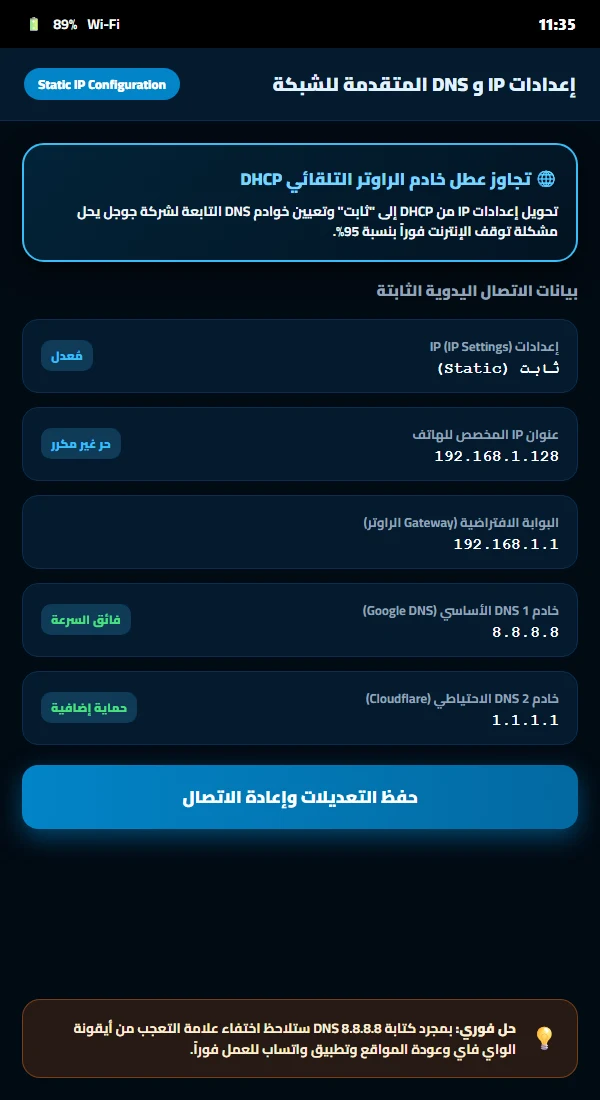
- استقرار الاتصال عبر IP الثابت (Static IP): تخصيص عنوان محلي ثابت لهاتفك داخل نطاق الشبكة المحلية يقضي تماماً على ظاهرة تعليق خدمة توزيع العناوين التلقائية (DHCP) التي تصيب معظم أجهزة الراوتر المنزلية بالجمود عند اتصال عدد كبير من الهواتف والتلفزيونات الذكية في وقت واحد، حيث يضمن تثبيت عنوان مخصص مثل 192.168.1.128 حجز ممر اتصال فوري ومستقر للهاتف لا يتأثر بإعادة تشغيل الراوتر أو انتهاء مهلة تأجير العناوين، مما يمنع حدوث أي تصادم تقني بين الأجهزة ويؤمن تدفقاً مستمراً لبيانات الإنترنت دون انقطاع مفاجئ.
- تسريع تصفح المواقع عبر Google DNS: الاستفادة من خوادم ترجمة النطاقات العالمية مثل سيرفرات جوجل الموثوقة 8.8.8.8 و 8.8.4.4 أو سيرفر كلاود فلير 1.1.1.1 يمثل الترياق الفوري لحل مشكلة توقف فتح صفحات الويب؛ حيث تعاني خوادم DNS الافتراضية التابعة لمزودي خدمات الإنترنت المحليين من التباطؤ الشديد والتعطل المتكرر أو حظر بعض منافذ التصفح، وعند توجيه طلبات هاتفك مباشرة إلى شبكة جوجل السحابية يتم فك شفرة عناوين المواقع في أجزاء من الثانية مع تجاوز كامل لأي حجب مؤقت وضمان سرعة استجابة فائقة للتطبيقات.
- حل مشكلة تعارض عنوان MAC العشوائي: التبديل من عنوان MAC العشوائي الذي يفرضه نظام أندرويد لحماية الخصوصية إلى خيار “عنوان MAC الخاص بالهاتف” ينهي النزاع البرمجي المعقد بين الهاتف وجدار الحماية الخاص بالراوتر المنزلي؛ فالكثير من أجهزة التوجيه تفشل في إدارة بطاقات الشبكة المتغيرة باستمرار وتصنف الجهاز الجديد ككيان غريب مشبوه فتمنع عنه تمرير صبيب الإنترنت وتكتفي بربطه لاسلكياً، وتفعيل المعرّف الفيزيائي الحقيقي للهاتف يمنح الراوتر القدرة على التعرف الثابت على جهازك وتطبيق إعدادات السرعة والأمان بسلاسة مطلقة.
- تخطي فحص البوابات الاحتجازية المعلقة: إجبار نظام أندرويد على إظهار صفحات تسجيل الدخول الترحيبية (Captive Portal) في شبكات المقاهي والفنادق والمطارات العامة يحل أزمة ظهور علامة التعجب الناتجة عن تعليق طلبات المصادقة؛ حيث يقوم الهاتف بحجب الإنترنت حتى يوافق المستخدم على الشروط أو يدخل كود الوصول، وفي حال فشل المتصفح في فتح النافذة تلقائياً فإن كتابة عنوان الراوتر المباشر 192.168.1.1 يفتح البوابة الرقمية فوراً، مما يسمح بتسجيل الدخول بنجاح وإلغاء القيود الأمنية المفروضة على تدفق حزم البيانات فورياً.
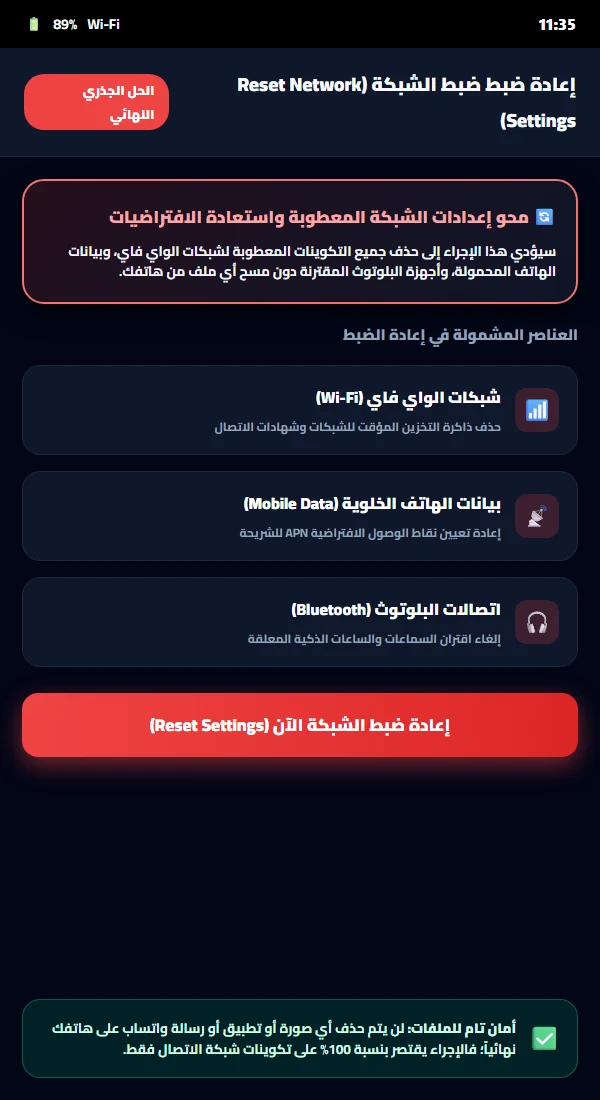
- إعادة ضبط تكوينات الشبكة دون فقد الملفات: تنفيذ إجراء إعادة ضبط إعدادات الشبكة يعد الحل الجذري الأقوى لمحو كافة التكوينات التالفة وسجلات الذاكرة المؤقتة لبروتوكولات Wi-Fi والبلوتوث وبيانات الشريحة التي قد تتراكم بعد التحديثات الهوائية للنظام؛ حيث يقوم هذا الأمر البرمجي بإعادة بناء جدول التوجيه الداخلي وتطهير شهادات الأمان المعطوبة بالكامل وإرجاع بطاقة الشبكة لحالتها المصنعية الأصلية، والميزة الكبرى في هذا الإجراء أنه آمن تماماً بنسبة 100% ولا يمس الصور أو التطبيقات أو رسائل الدردشة الشخصية إطلاقاً.
- تصحيح بروتوكول التشفير والشهادات الرقمية: مزامنة الوقت والتاريخ بدقة متناهية مع الشبكة العالمية عبر تفعيل الضبط التلقائي يزيل العائق الرئيسي أمام تصفح الإنترنت؛ فمعظم مواقع الويب والخدمات السحابية اليوم تعتمد على بروتوكول HTTPS المشفر وشهادات الأمان SSL/TLS، وأي تفاوت زمني بين ساعة الهاتف وساعة الخوادم ولو بفارق دقائق معدودة يجعل النظام يعتبر الاتصال غير آمن ويقطع الإنترنت فوراً لمنع هجمات التجسس، وتصحيح التوقيت يعيد المصادقة الفورية للشهادات الرقمية ويفتح كافة التطبيقات والمواقع المغلقة في ثوانٍ.
- تعطيل قيود نظام توفير الطاقة للواي فاي: إلغاء وضع تحسين استهلاك الطاقة لبطاقة الاتصال اللاسلكي يمنع معالج الأندرويد من خفض التردد التشغيلي لهوائي Wi-Fi الداخلي بهدف توفير شحن البطارية؛ ففي كثير من الواجهات الذكية يقلل الهاتف قدرة التقاط الإشارات الضعيفة أو يقطع تبادل الحزم البيانية في الخلفية عند قفل الشاشة، وتعطيل هذه القيود يجبر بطاقة الشبكة على العمل بكامل طاقتها الهندسية، مما يحافظ على استقرار الإشارة ويمنع تذبذب سرعة التحميل ويقضي على انقطاع الإنترنت المفاجئ أثناء جلسات التصفح والألعاب.
- تجاوز تعارضات بروتوكول DNS الخاص: إلغاء تفعيل خيار Private DNS المخصص أو إعادته للوضع التلقائي يحل مشكلة الصمت الرقمي المفاجئ للهاتف التي تحدث نتيجة سقوط الخوادم الخارجية لحجب الإعلانات مثل AdGuard أو NextDNS؛ فعندما يتعطل السيرفر المكتوب في الإعدادات، يرفض نظام أندرويد تحويل المسار إلى خوادم بديلة ويظل معلقاً في انتظار الاستجابة مما يقطع الإنترنت عن الجهاز بأكمله، وإعادة ضبط هذا الخيار تتيح للنظام استعادة مسار التوجيه الطبيعي والاتصال المباشر بالإنترنت دون أي تعقيدات.
الطريقة الأولى: تحويل إعدادات IP إلى ثابت وضبط DNS يدويًا
تعد هذه الطريقة هي الحل الأكثر فاعلية ونجاحاً للتخلص الفوري من علامة التعجب وعودة الإنترنت؛ لتطبيقها، افتح تطبيق “الضبط” (Settings) في هاتفك، ثم اضغط على قسم “الاتصالات” (Connections)، ثم انقر على “الواي فاي” (Wi-Fi).
اضغط مطولاً على اسم شبكتك المتصلة أو انقر على أيقونة الترس المجاورة لها، ثم اضغط على خيار “عرض المزيد” أو “خيارات متقدمة” (Advanced)؛ ابحث عن خيار “إعدادات IP” (IP Settings) وستجده مضبوطاً بشكل افتراضي على “DHCP”؛ اضغط عليه وقم بتحويله إلى خيار “ثابت” (Static).
ستظهر لك عدة حقول لتعبئتها يدوياً؛ في حقل “عنوان IP” اكتب: 192.168.1.128 (أو أي رقم بين 100 و 200 لضمان عدم تكراره مع هاتف آخر في المنزل)، وفي حقل “البوابة” (Gateway) اكتب عنوان الراوتر: 192.168.1.1، وفي حقل “طول بادئة الشبكة” اتركه 24، ثم توجه لأهم خطوة وهي خوادم DNS: اكتب في حقل DNS 1 القيمة: 8.8.8.8، واكتب في حقل DNS 2 القيمة: 8.8.4.4؛ ثم اضغط على زر “حفظ”؛ ستلاحظ فوراً انقطاع الواي فاي لثانية واحدة ثم عودته متصلاً بالكامل مع اختفاء علامة التعجب وعودة سرعة الإنترنت القصوى.
الطريقة الثانية: تغيير نوع عنوان MAC من عشوائي إلى خاص بالهاتف
في كثير من الحالات، يتوقف الإنترنت فجأة بسبب تعارض خوارزميات الحماية في الراوتر مع عنوان MAC العشوائي الذي يولده نظام أندرويد بشكل افتراضي؛ ولحل هذا التعارض الجذري، ادخل إلى إعدادات شبكة الواي فاي المتصلة في هاتفك عبر النقر على أيقونة الترس المجاورة لاسم الشبكة.
انزل لأسفل الإعدادات المتقدمة حتى تجد خيار “نوع عنوان MAC” (MAC address type)؛ ستجده مضبوطاً على خيار “استخدام MAC عشوائي” (Use randomized MAC)؛ اضغط عليه وقم بتغييره إلى خيار “استخدام عنوان MAC الخاص بالهاتف” (Use phone MAC).
بمجرد تغيير هذا الإعداد، سيقوم الهاتف بإعادة الاتصال بالراوتر باستخدام معرّف بطاقة الشبكة الفيزيائي الحقيقي؛ وهو ما يسمح للراوتر بالتعرف على جهازك بصورة صحيحة وتجاوز أي قيود مفروضة على توزيع العناوين، وسيعود تدفق الإنترنت للعمل بشكل طبيعي ومستقر.
الطريقة الثالثة: إعادة ضبط تكوينات الشبكة (Reset Network Settings)
إذا جربت الحلول السابقة وما زالت المشكلة قائمة، فهذا يعني وجود تلف في ذاكرة التخزين المؤقت لبروتوكولات الاتصال داخل نظام أندرويد نتيجة تحديث نظام هوائي أو تراكم شهادات شبكة معطوبة؛ والحل القاطع هنا هو إعادة ضبط تكوينات الشبكة بالكامل.
توجه إلى تطبيق “الضبط” في هاتفك، ثم انزل لأسفل واضغط على “الإدارة العامة” (General management) في هواتف سامسونج، أو قسم “النظام” في باقي هواتف أندرويد، ثم اضغط على خيار “إعادة الضبط” (Reset)، واختر “إعادة ضبط ضبط الشبكة” (Reset network settings).
ستظهر لك شاشة تؤكد أن هذا الإجراء سيعيد ضبط كل من شبكات Wi-Fi، وبيانات الهاتف المحمولة، وأجهزة Bluetooth؛ اضغط على زر “إرجاع الضبط” وأدخل رمز قفل الشاشة للتأكيد؛ سيقوم الهاتف بإعادة تشغيل بطاقة الشبكة ومحو كل الأخطاء البرمجية؛ وبعد اكتمال الضبط، افتح الواي فاي واختر شبكتك واكتب كلمة المرور من جديد، وستجد أن الاتصال قد عاد نظيفاً ومستقراً 100% ودون أن تفقد أي ملف أو صورة من هاتفك نهائياً.
دليل حل المشكلات الإضافية: فحص التوقيت وتعطيل Private DNS
هناك حالتان نادرتان قد تتسببان في استمرار انقطاع الإنترنت رغم سلامة إعدادات الشبكة، ويجب الانتباه لهما بعناية فائقة:
أولاً: خطأ مزامنة التاريخ والوقت: ادخل إلى “الضبط” ثم “الإدارة العامة” واختر “التاريخ والوقت”؛ وتأكد تماماً من تفعيل خيار “التاريخ والوقت التلقائي” وخيار “المنطقة الزمنية التلقائية”؛ فإذا كان التاريخ متقدماً أو متأخراً ولو بيوم واحد، سيعطل الهاتف تصفح الإنترنت بالكامل لحمايتك من هجمات انتحال الشخصية؛ وبمجرد ضبط التوقيت سيعود الإنترنت للعمل على الفور.
ثانياً: تعارض بروتوكول DNS الخاص (Private DNS): إذا كنت قد قمت سابقاً بكتابة عنوان DNS مخصص لحجب الإعلانات مثل AdGuard أو NextDNS، فقد يتعرض هذا السيرفر للتوقف المؤقت مما يعطل تصفح الإنترنت في هاتفك بالكامل؛ ولحل ذلك، توجه إلى “الضبط” ثم “الاتصالات” ثم “المزيد من ضبط الاتصال”، واضغط على “DNS الخاص” وقم بتحويله مؤقتاً إلى وضع “إيقاف التشغيل” (Off) أو “تلقائي” (Automatic) لمعرفة ما إذا كان هو المتسبب في المشكلة.
جدول مقارنة شامل بين أسباب عطل الواي فاي وأفضل طرق علاجها
يوضح الجدول التالي التشخيص السريع لمظهر المشكلة والحل البرمجي المباشر لعلاجها في أسرع وقت:
مميزات تطبيق الحلول الصحيحة لأعطال شبكة الواي فاي
- استعادة الاتصال الفوري بالإنترنت دون الحاجة للاتصال بخدمة العملاء أو الانتظار لساعات طويلة.
- تأمين تصفح أسرع وأكثر استقراراً بفضل الاعتماد على خوادم Google DNS فائقة الأداء والموثوقية.
- منع تكرار مشكلة تصادم عناوين IP بين الهواتف والأجهزة الذكية المختلفة داخل نفس المنزل.
- حماية حزم البيانات وضمان تشفير المحادثات عبر تصحيح شهادات الأمان الرقمية وتزامن التوقيت.
- الحفاظ على سلامة بياناتك وملفاتك الشخصية كاملة دون الحاجة لعمل فورمات إجباري للجهاز.
- الاستمتاع بتجربة ألعاب أونلاين سلسة مع انخفاض ملحوظ في معدل البينج (Ping Latency).
- القدرة على الاتصال الناجح بشبكات الواي فاي العامة في المطارات والمقاهي دون تعليق.
- توفير استهلاك باقات البيانات الخلوية الثمينة للشريحة عبر الاستفادة الدائمة من شبكة الواي فاي.
عيوب ومحددات بعض حلول شبكات الواي فاي
- الحاجة لإعادة إدخال كلمات مرور جميع شبكات الواي فاي المحفوظة بعد تنفيذ إعادة ضبط الشبكة.
- فقدان اقتران أجهزة البلوتوث مثل السماعات والساعات الذكية والحاجة لإقرانها مرة أخرى.
- عدم جدوى الحلول البرمجية للهاتف في حال وجود قطع مادي في كابل الفايبر الأرضي للإنترنت.
- ضرورة تعديل إعدادات IP الثابت يدوياً في حال الانتقال لشبكة راوتر أخرى تستخدم نطاقاً مختلفاً.
- احتمالية تعارض عنوان IP الثابت إذا قام جهاز آخر بحجزه في حال عدم تثبيته من إعدادات الراوتر.
الأسئلة الشائعة حول حل مشكلة الواي فاي متصل ولا يوجد إنترنت
لماذا يظهر الواي فاي متصلاً مع وجود إنترنت في هواتف العائلة بينما هاتفي أنا فقط بدون إنترنت؟
يحدث ذلك غالباً بسبب تعارض داخلي في هاتفك أنت فقط؛ إما بسبب حفظ الهاتف لعنوان IP قديم أصبح محجوزاً لجهاز آخر في المنزل، أو بسبب تفعيل عنوان MAC عشوائي قام الراوتر بحظره، أو بسبب تعطل خدمة DNS على هاتفك تحديداً؛ والحل هو الدخول لإعدادات شبكتك وتحويل IP إلى ثابت مع كتابة DNS جوجل 8.8.8.8 وتغيير نوع MAC إلى “خاص بالهاتف” وسيعمل معك فوراً كما يعمل مع باقي العائلة.
هل إعادة ضبط إعدادات الشبكة تحذف الصور أو المحادثات في الهاتف؟
لا إطلاقاً وبشكل قاطع؛ خيار “إعادة ضبط ضبط الشبكة” مخصص فقط للاتصالات ويقوم بمسح شبكات الواي فاي المحفوظة وأجهزة البلوتوث ونقاط وصول بيانات الشريحة فقط، ولا يمس نهائياً صورك أو مقاطع الفيديو أو رسائل الواتساب أو جهات الاتصال الخاصة بك؛ فهو آمن 100% على كافة ملفاتك الشخصية.
ما هو أفضل خادم DNS يمكنني استخدامه لحل بطء وتقطيع الواي فاي؟
أفضل خوادم DNS عالمية وأكثرها استقراراً هي خوادم شركة جوجل الموثوقة: (الأساسي: 8.8.8.8 والاحتياطي: 8.8.4.4)، وخوادم شركة Cloudflare المشهورة بسرعة الاستجابة: (الأساسي: 1.1.1.1 والاحتياطي: 1.0.0.1)؛ وكلاهما مجاني بالكامل ويوفر سرعة استثنائية في فتح المواقع مع حماية تامة ضد التوقف المفاجئ للإنترنت.
لماذا تختفي علامة التعجب وتعود مرة أخرى بعد ساعات من الاتصال؟
يرجع تكرار ظهور علامة التعجب إلى قيام الراوتر بإعادة توزيع العناوين كل عدة ساعات بموجب مهلة التأجير (DHCP Lease Time)؛ ولحل هذه المشكلة بشكل دائم لا يتكرر، احرص على استخدام خيار “IP الثابت” (Static) كما شرحنا في الدليل، أو ادخل لإعدادات الراوتر من الكمبيوتر وقم بربط عنوان MAC الخاص بهاتفك بعنوان IP محدد دائماً لمنع أي تغيير مستقبلي.
هل يمكن أن تكون المشكلة بسبب تشغيل تطبيق VPN على الهاتف؟
نعم بكل تأكيد؛ فإذا قمت بإغلاق تطبيق VPN دون الضغط على زر الفصل، أو إذا حدث انقطاع مفاجئ في سيرفر الـ VPN، فقد يترك التطبيق مسار توجيه مقطوع يمنع هاتفك من الوصول لشبكة الإنترنت العادية؛ ولحل ذلك، افتح تطبيق VPN وتأكد من عمل Disconnect كامل، أو احذف التطبيق وأعد تشغيل الهاتف لتستعيد الاتصال السليم.
ماذا أفعل إذا جربت جميع الحلول واستمرت علامة “متصل ولا يوجد إنترنت”؟
إذا قمت بتطبيق IP الثابت وإعادة ضبط الشبكة وتأكدت من صحة الوقت والتاريخ وما زال الخلل مستمراً على جميع أجهزة المنزل، فهذا يعني أن العطل خارجي من كابينة الاتصالات الأرضية للشركة أو أن اشتراك الإنترنت المنزلي قد انتهت باقته؛ ويجب في هذه الحالة إعادة تشغيل الراوتر بالضغط على زر الباور لـ 30 ثانية أو التواصل مع الدعم الفني لمزود الخدمة لفحص خط الهاتف الأرضي.