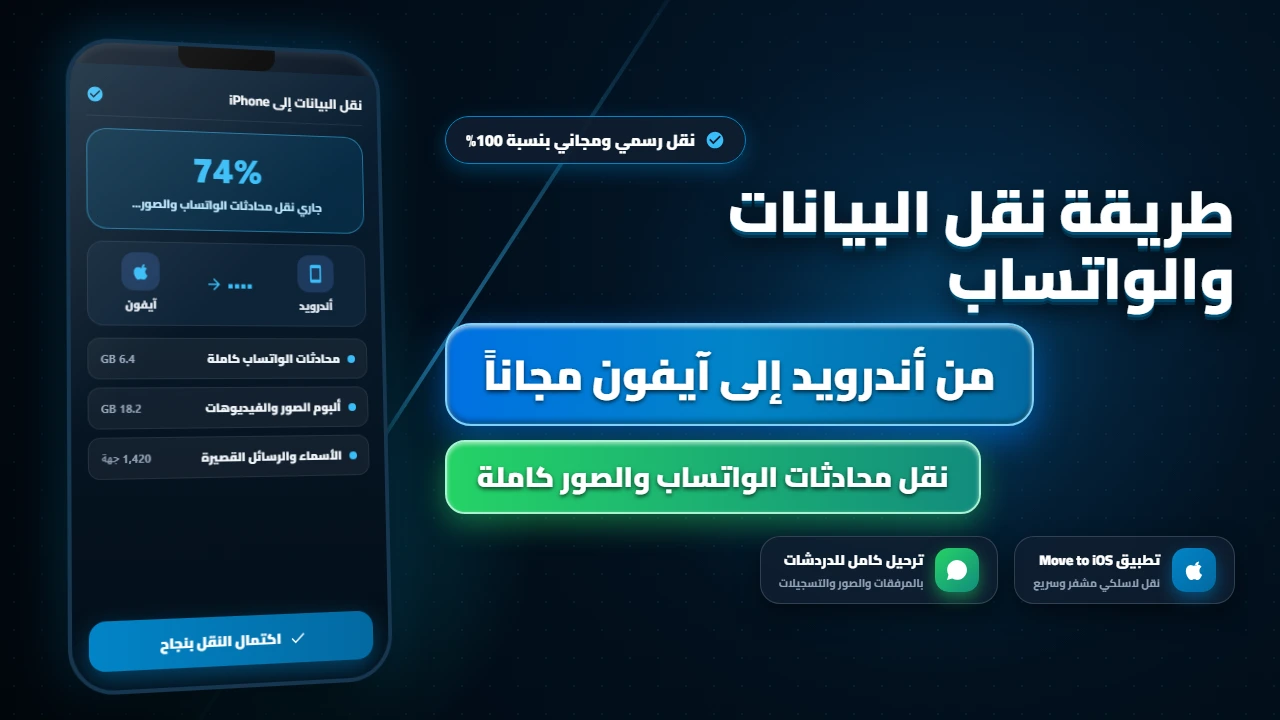
نقل البيانات والواتساب من أندرويد إلى آيفون مجاناً وبدون فقدان أي محادثة أو صورة يمثل التحدي التقني الأكبر عند الانتقال إلى منظومة أبل الحديثة، حيث تتيح لك البروتوكولات الرسمية المعتمدة ترحيل كافة سجلات محادثات واتساب، وألبومات الصور والفيديوهات، والأسماء، والملاحظات، والرسائل النصية بضغطة زر واحدة وعبر اتصال لاسلكي مشفر ومباشر، بأسلوب علمي مجرب ومجاني بالكامل دون الحاجة لشراء برمجيات مدفوعة أو اللجوء لأجهزة كمبيوتر معقدة.
محتويات المقال :
ما قبل النقل: شروط ومتطلبات نقل البيانات والواتساب من أندرويد إلى آيفون بنجاح
نقل البيانات والواتساب من أندرويد إلى آيفون مجاناً يتطلب تهيئة بيئة الاتصال بين الهاتفين لضمان عدم انقطاع تدفق البيانات أثناء نقل الجيجابايتات الضخمة؛ حيث يعتمد بروتوكول النقل اللاسلكي المباشر الذي طورته شركة أبل بالتنسيق مع شركة ميتا (Meta) على إنشاء شبكة Wi-Fi Direct محلية خاصة مشفرة بين الهاتفين، ولا تمر عبر سيرفرات خارجية أو خوادم وسيطة لضمان أقصى درجات الخصوصية والسرعة.
تتمثل الشروط الأساسية التي يجب توافرها قبل الشروع في عملية النقل في التالي:
- إصدار نظام التشغيل في أندرويد: يجب أن يعمل هاتفك الأندرويد بنظام Android 5.0 (Lollipop) أو أي إصدار أحدث، مع تثبيت تطبيق “Move to iOS” (نقل إلى iOS) الرسمي من متجر جوجل بلاي.
- إصدار نظام تشغيل آيفون (iOS): يتطلب نقل محادثات واتساب الرسمية وجود نظام iOS 15.5 أو أحدث على جهاز الآيفون المستقبل.
- إصدار تطبيق واتساب: يجب أن يكون تطبيق WhatsApp على هاتف أندرويد محدثاً للإصدار 2.22.7.74 أو أحدث، وتثبيت نفس الإصدار أو أحدث على الآيفون من متجر App Store.
- استخدام نفس رقم الهاتف: يجب استخدام نفس رقم الهاتف القديم المسجل عليه حساب واتساب على كلا الجهازين لكي تنجح عملية مطابقة وفك تشفير قاعدة البيانات المنقولة.
- حالة جهاز الآيفون (جديد أو معاد ضبطه): يدعم تطبيق Move to iOS نقل البيانات أثناء مرحلة الإعداد الأولية للجهاز (Setup Assistant)؛ فإذا كان جهاز الآيفون قيد الاستخدام بالفعل، فيجب إعادة ضبط المصنع له، أو استخدام الحلول البديلة المشروحة لاحقاً في هذا المقال لنقل البيانات دون مسح الآيفون.
- الاتصال بمصدر الطاقة والواي فاي: يجب توصيل كلا الهاتفين بشاحن كهربائي مستقر، والتأكد من تفعيل شبكة Wi-Fi والبلوتوث وخدمات الموقع الجغرافي (Location Services) على هاتف أندرويد لتوليد نقطة الاتصال اللاسلكية بنجاح.
خصائص ومميزات نقل البيانات عبر تطبيق Move to iOS الرسمي
- نقل رسمي معتمد ومجاني: يعد تطبيق Move to iOS الأداة الرسمية الوحيدة المطورة من قِبل شركة Apple بالتنسيق المباشر مع Meta، مما يضمن توافقاً برمجياً مطلقاً وأماناً تاماً لبياناتك دون دفع أي رسوم اشتراك، ودون الحاجة للاستعانة ببرامج الطرف الثالث المشبوهة أو شراء تراخيص باهظة الثمن.
- نقل محادثات الواتساب بالمرفقات: يقوم النظام بترحيل كامل أرشيف محادثات واتساب الفردية والجماعية، مع الحفاظ على جميع المقاطع الصوتية المسجلة، والصور ومقاطع الفيديو، والمستندات بصيغة PDF، والملصقات المفضلة، وسجلات التواريخ دون أي نقص أو تشويه في نصوص المحادثات.
- ترحيل ألبوم الكاميرا بالجودة الكاملة: تُنقل مكتبة الصور والفيديوهات الملتقطة بكاميرا أندرويد بدقتها الأصلية دون ضغط؛ كما تُنظم الصور تلقائياً داخل تطبيق الصور (Apple Photos) في ألبومات زمنية مطابقة لتواريخ التقاطها الحقيقية ومع بيانات الموقع الجغرافي (EXIF Metadata).
- استيراد جهات الاتصال والتقويم: يتم استيراد كافة الأسماء المسجلة وأرقام الهواتف المتعددة وعناوين البريد الإلكتروني وأعياد الميلاد فورياً إلى تطبيق جهات الاتصال في آيفون، مع مزامنة مواعيد وملاحظات التقويم السنوي بسلاسة تامة.
- تنزيل التطبيقات المجانية تلقائياً: يتعرف نظام iOS على التطبيقات المجانية المثبتة على هاتفك الأندرويد والمتوفرة في متجر App Store، ويقوم بإضافتها تلقائياً إلى شاشة الآيفون لتبدأ في التحميل فور إتمام عملية الترحيل بنقرة واحدة.
- اتصال لاسلكي محلي مشفر: ينشئ الهاتفان شبكة واي فاي مباشرة ونقطة اتصال خاصة من نظير إلى نظير (Peer-to-Peer Wi-Fi Direct)، مما يحمي حركة البيانات من التجسس الخارجي، ويوفر سرعات نقل فائقة تتجاوز 40 ميجابايت في الثانية متفوقة على كابلات النقل القديمة.
- عدم الحاجة لجهاز كمبيوتر: تتم العملية برمتها بين الهاتفين مباشرة دون الحاجة لوجود لابتوب أو حاسوب شخصي أو تثبيت برامج iTunes أو برمجيات إدارة ملفات إضافية، مما يجعلها متاحة وسهلة لأي مستخدم في أي وقت.
- الحفاظ على سرية التشفير التام (End-to-End): تبقى رسائل ومحادثات واتساب مشفرة تماماً أثناء النقل ولا يمكن لشركة أبل أو أي جهة أخرى الاطلاع على محتواها؛ حيث يتم فك تشفير البيانات داخل مساحة التخزين الآمنة Secure Enclave على جهاز الآيفون فقط بعد إدخال كود التحقق.
خطوات نقل البيانات والواتساب من أندرويد إلى آيفون خطوة بخطوة
- تثبيت تطبيق Move to iOS على هاتف أندرويد: افتح متجر Google Play على جهازك الأندرويد، وابحث عن تطبيق “Move to iOS” (نقل إلى iOS) وقم بتثبيته وفتحه، ثم وافق على الشروط والأحكام وامنح التطبيق صلاحيات الوصول إلى الموقع والوسائط وجهات الاتصال.
- بدء تشغيل الآيفون والوصول لشاشة التطبيقات والبيانات: شغل جهاز الآيفون الجديد واتبع التعليمات على الشاشة لاختيار اللغة والدولة والاتصال بشبكة الواي فاي؛ وعند الوصول إلى شاشة “البدء السريع” اختر “الإعداد يدوياً”، ثم واصل حتى تظهر لك شاشة “نقل التطبيقات والبيانات” (Transfer Your Apps & Data).
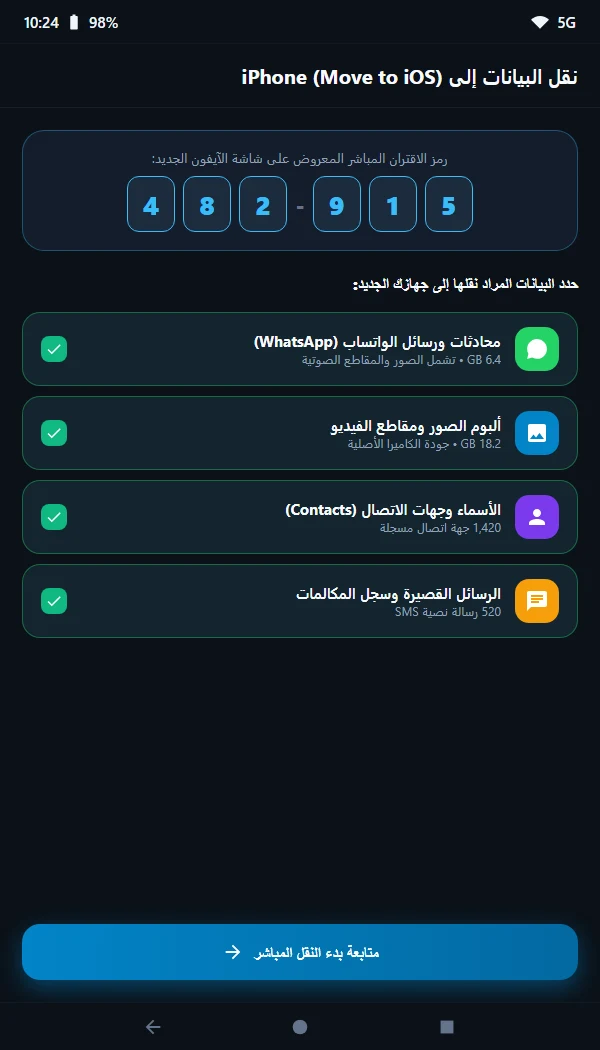
- اختيار “نقل البيانات من Android”: من الخيارات المعروضة على الآيفون، اضغط على الخيار الأخير “من Android” (From Android)؛ ستظهر لك شاشة ترحيبية تحتوي على رمز أمان مكون من ستة أو عشرة أرقام.
- إدخال الرمز على هاتف أندرويد والاقتران: ادخل الرمز الرقمي الظاهر على شاشة الآيفون داخل تطبيق Move to iOS في هاتف أندرويد؛ سيبدأ الهاتفان في الاتصال وتوليد شبكة Wi-Fi مؤقتة؛ اضغط على “اتصال” (Connect) في الأندرويد للموافقة على الانضمام للشبكة.
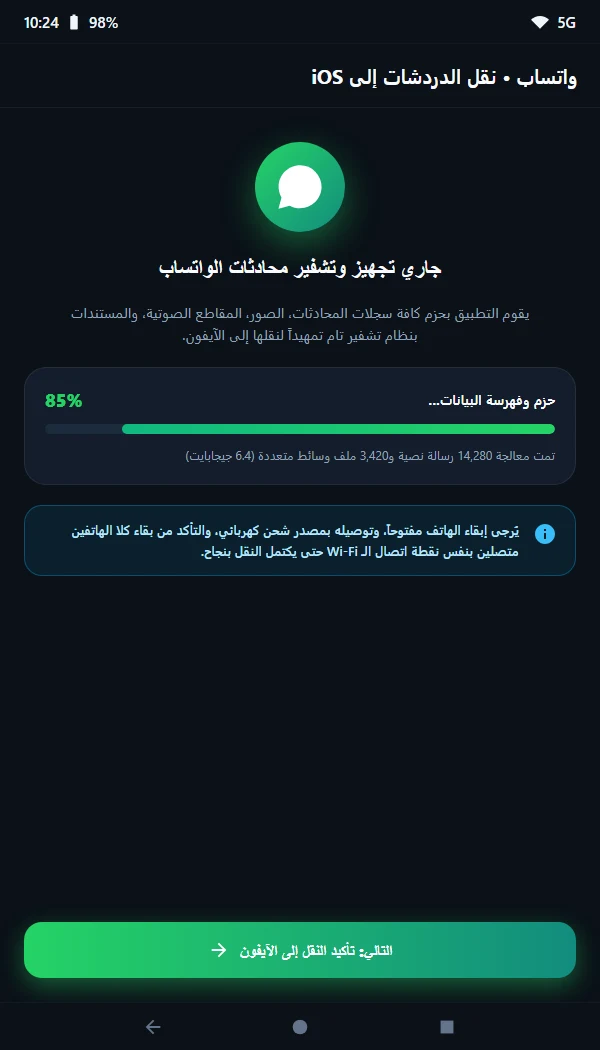
- تحديد البيانات واختيار محادثات WhatsApp: ستظهر لك على شاشة الأندرويد قائمة باختيارات النقل؛ حدد خانة “WhatsApp”؛ سيفتح لك تطبيق واتساب تلقائياً نافذة خاصة بعنوان “نقل الدردشات إلى iOS”، اضغط على زر “ابدأ” (START) لتبدأ عملية حزم وتشفير المحادثات، ثم اضغط “التالي” فور اكتمال التجهيز.
- تحديد الصور والأسماء وباقي الملفات: حدد بقية العناصر التي ترغب في نقلها مثل ألبوم الكاميرا (Camera Roll)، حسابات جوجل، الرسائل النصية القصيرة، وسجل المكالمات، ثم اضغط على زر “متابعة” (Continue).
- الانتظار حتى اكتمال شريط النقل: اترك الهاتفين بجوار بعضهما البعض دون استخدام أو لمس حتى يكتمل شريط التقدم على شاشة الآيفون؛ قد تستغرق العملية من 15 إلى 45 دقيقة بحسب حجم الصور ومحادثات واتساب التراكمية.
- استكمال إعداد الآيفون وتفعيل الواتساب: بعد ظهور رسالة “اكتمل النقل” على الآيفون، تابع إعدادات Face ID وApple ID؛ ثم افتح متجر App Store وحمل تطبيق WhatsApp الرسمي، وسجل الدخول بنفس رقم هاتفك القديم، ستظهر لك فوراً شاشة “نقل الدردشات من Android”، اضغط على “بدء” لتستعيد كافة رسائلك ومجموعاتك فورياً.
طريقة نقل محادثات الواتساب فقط بعد إعداد الآيفون بدون فورمات
إذا كنت قد قمت بالفعل بإعداد جهاز الآيفون وتنزيل تطبيقاتك واستخدامه لعدة أيام، فإن خيار تطبيق Move to iOS يتطلب مسح الجهاز بالكامل؛ ولكن توجد طرق تقنية موثوقة لنقل محادثات واتساب والبيانات الحيوية دون الحاجة لإعادة ضبط المصنع للآيفون:
1. استخدام كابل Lightning/Type-C إلى Type-C المباشر: تتيح بعض التطبيقات الاحترافية توصيل هاتف أندرويد بآيفون عبر كابل مباشر لنقل رسائل الواتساب وقواعد البيانات بصيغة مشفرة دون الحاجة لمسح محتويات الآيفون.
2. تفعيل المزامنة السحابية عبر حساب Google Drive وiCloud: بالنسبة للأسماء والصور والملاحظات، يمكنك بسهولة تثبيت تطبيق Google Drive أو Google Photos على جهاز الآيفون، وتسجيل الدخول بنفس حساب جيميل المستخدم في هاتفك الأندرويد؛ ستجد كافة الصور والأسماء متاحة فوراً ويمكنك حفظها محلياً بضغطة زر دون أي تعقيد.
3. تصدير المحادثات الهامة كملف نصي ومرفقات (Export Chat): بالنسبة للمحادثات الحرجة التي ترغب في الاحتفاظ بها دون نقل الأرشيف الكامل، يمكنك فتح المحادثة المطلوبة في واتساب أندرويد، والضغط على خيارات > المزيد > نقل الدردشة (Export Chat) > تضمين الوسائط، وإرسالها كملف مضغوط Zip إلى بريدك الإلكتروني أو حفظها على تيليجرام لاستعراضها في أي وقت على الآيفون.
البنية الهندسية لنظام التشفير وترحيل قواعد بيانات SQLite: كيف يفك Move to iOS تشفير رسائل الواتساب؟
لفهم سبب تعقيد عملية نقل سجلات واتساب تاريخياً بين نظامي أندرويد وآبل، يجب الغوص في البنية البرمجية لتخزين البيانات داخل كل نظام؛ فعلى هواتف أندرويد، يقوم تطبيق واتساب بتخزين سجلات المحادثات في قاعدة بيانات علائقية مبنية على محرك SQLite ومحفوظة بصيغة مشفرة بتشفير ثنائي متقدم يسمى msgstore.db.crypt14 أو crypt15 باستخدام خوارزمية التشفير المتماثل AES-GCM بطول مفتاح 256 بت، حيث يتم حفظ مفتاح فك التشفير الحساس في الدليل المحمي للنواة /data/data/com.whatsapp/files/key الذي لا يمكن لأي تطبيق آخر الوصول إليه إلا بصلاحيات الروت.
في المقابل، يعتمد نظام iOS على نموذج تخزين مختلف كلياً مبني على أطر عمل Core Data ونظام ملفات APFS المشفر بحاويات أمان منفصلة (App Sandbox)، مع حماية إضافية من معالج التشفير العتادي Secure Enclave؛ ولذلك كانت برامج النقل الخارجية القديمة تفشل أو تتطلب كسر حماية الهاتفين للوصول للمفاتيح الخام.
تغير هذا المشهد كلياً عندما تعاونت شركتا Meta وApple لتطوير واجهة برمجة تطبيقات هجرة مخصصة (WhatsApp Cross-Platform Migration API)؛ فبمجرد الضغط على زر “ابدأ” في تطبيق Move to iOS، يرسل النظام نداء آمن (Secure Intent) إلى تطبيق واتساب المصرح له فقط، فيقوم التطبيق تلقائياً بقراءة قاعدة بياناته محلياً وفك تشفيرها مؤقتاً داخل ذاكرة الوصول العشوائي (RAM) دون كتابة ملفات مفكوكة على القرص الصلب، ثم يقوم بحزم السجلات وهيكلتها بصيغة معيارية وسيطة مشفرة بمفتاح جلسة تفاوضي فريد (Session Migration Key).
يتم نقل هذا الطرد البرمجي عبر قناة Wi-Fi Direct المعزولة مباشرة إلى معالج آيفون؛ وعند تثبيت واتساب على الآيفون والتحقق من رقم الهاتف، يستلم تطبيق واتساب iOS الحزمة ويدمجها مباشرة في قاعدة بياناته الجديدة دون أن تطلع آبل أو أي خادم وسيط على حرف واحد من محادثاتك الشخصية، مما يضمن احتراماً كاملاً لمعايير التشفير التام بين الطرفين (End-to-End Encryption).
الدليل المتقدم لحل مشكلة توقف النقل عند 99% أو فشل استيراد الدردشات في الآيفون
في حالات نادرة قد يواجه المستخدم مشكلة تجمد شريط النقل في اللحظات الأخيرة أو ظهور رسالة خطأ عند فتح واتساب على الآيفون تفيد بعدم القدرة على استيراد الدردشات؛ إليك الخطوات التقنية المتقدمة لمعالجة هذا الخلل دون إعادة البدء من الصفر:
1. فحص مساحة التخزين الحرة على جهاز الآيفون: تتطلب عملية فك حزم محادثات واتساب والوسائط مساحة تعادل ضعف المساحة المنقولة أثناء مرحلة المعالجة المؤقتة؛ فإذا كانت محادثاتك تبلغ 15 جيجابايت، تأكد من توفر ما لا يقل عن 35 جيجابايت مساحة فارغة في ذاكرة الآيفون لتفادي فشل عملية إعادة بناء الفهارس (Indexing Crash).
2. معالجة تراكم الملفات الصوتية التالفة (Opus Audio Cache): يؤدي تراكم آلاف التسجيلات الصوتية القديمة المكررة في مجلد WhatsApp Voice Notes في بعض هواتف أندرويد القديمة إلى تعليق معالج النقل؛ يُفضل الدخول إلى إعدادات واتساب > التخزين والبيانات > إدارة التخزين، وحذف المجموعات غير الضرورية والملفات المكررة التي يزيد حجمها عن 5 ميجابايت قبل بدء النقل.
3. تعطيل الاتصال التلقائي بشبكات الواي فاي الأخرى: في شاشة إعدادات الواي فاي بهاتف أندرويد، اضغط على النقاط الثلاث واختر “خيارات متقدمة”، ثم قم بإيقاف خيار “التبديل إلى بيانات الهاتف” وإلغاء حفظ الشبكات المنزلية المجاورة مؤقتاً، لأن قفز الهاتف لشبكة الإنترنت المنزلية أثناء محاولة الآيفون إنشاء النقطة المحلية هو المسبب الأول لانقطاع كود الاقتران.
النقل السلكي المباشر عبر الكابل (Type-C to Lightning / Type-C to Type-C)
بدلاً من الاعتماد على شبكة الواي فاي المحلية التي قد تتعرض للانقطاع أو بطء نقل عشرات الجيجابايت من الصور، يدعم تطبيق Move to iOS النقل السلكي المباشر فائق السرعة:
- سرعة نقل تصل إلى 40 ميجابايت/ثانية: باستخدام كابل USB-C to USB-C (لهواتف iPhone 15 و iPhone 16) أو كابل Type-C to Lightning مع محول OTG معتمد، يتم إنشاء قناة اتصال شبكي سلكي مباشر بين الجهازين (Peer-to-Peer USB Ethernet)؛ هذه القناة تقلل زمن نقل 100 جيجابايت من الوسائط من 4 ساعات عبر الواي فاي إلى أقل من 35 دقيقة سلكياً.
- استقرار الاتصال ومنع فشل النقل: الربط السلكي يمنع انقطاع الاتصال الناتج عن تداخل الترددات اللاسلكية أو تفعيل وضع توفير الطاقة في هاتف أندرويد، ويضمن عدم حدوث خطأ “تعذر الاتصال بالآيفون” (Unable to migrate).
حل مشكلة تجمد نقل محادثات واتساب عند نسبة 98% (WhatsApp Migration Stuck)
المشكلة الأكثر إحباطاً للمستخدمين هي توقف نقل الواتساب لساعات عند اللحظات الأخيرة؛ إليك التحليل البرمجي والحل الهندسي الفوري:
- السبب التقني: ملفات الوسائط المعطوبة والدردشات الضخمة: يقوم تطبيق واتساب في أندرويد بتخزين قاعدة البيانات بصيغة
msgstore.db.crypt14؛ عندما يصادف كود التحويل ملف فيديو معطوباً أو تسجيلاً صوتياً تالفاً داخل إحدى المجموعات الضخمة، يتجمد معالج التحويل في حلقة مفرغة (Infinite Loop). - الحل الوقائي قبل بدء النقل: افتح واتساب في أندرويد > الإعدادات > التخزين والبيانات > إدارة التخزين؛ احذف مقاطع الفيديو الضخمة الأكبر من 5 ميجابايت والملفات المكررة، ثم ادخل للدردشات واعمل “نسخ احتياطي محلي” جديد، وتأكد من تحديث نسخة واتساب على أندرويد إلى أحدث إصدار من متجر Google Play قبل الضغط على ترحيل البيانات.
نقل كلمات المرور وسجلات التصفح إلى iCloud Keychain
لا تقتصر الهجرة على الصور والأسماء، بل يمكنك نقل كلمات مرور مواقعك المفضلة وسجلاتك المخزنة في حساب جوجل:
- تصدير كلمات المرور بصيغة CSV مشفرة: افتح متصفح كروم على الكمبيوتر أو الأندرويد > الإعدادات > مدير كلمات المرور (Password Manager) > الإعدادات > تصدير كلمات المرور (Export Passwords) واحفظ الملف بصيغة CSV.
- الاستيراد في الآيفون أو الماك: في الآيفون، ادخل إلى الإعدادات > كلمات السر (Passwords) > انقر على خيارات كلمات السر واستورد ملف CSV؛ سيتم دمجها فوراً في سلسلة مفاتيح آبل (iCloud Keychain) لتملأ الحسابات تلقائياً عبر بصمة الوجه Face ID.
جدول مقارنة شامل بين أفضل طرق وبرامج نقل البيانات بين أندرويد وiOS
| طريقة النقل المستخدمة | دعم نقل محادثات الواتساب | الحاجة لإعادة ضبط المصنع | الحاجة لجهاز كمبيوتر | مستوى الأمان والتكلفة |
|---|---|---|---|---|
| تطبيق Move to iOS الرسمي | نعم (مدعوم بنسبة 100%) | نعم (في شاشة البدء) | بدون كمبيوتر نهائياً | رسمي ومجاني وآمن بالكامل |
| المزامنة السحابية (Google / iCloud) | لا (للأسماء والصور فقط) | لا يحتاج فورمات | بدون كمبيوتر | مجاني ومستمر في الخلفية |
| البرامج المتخصصة (iCareFone / MobileTrans) | نعم (بدون فورمات للآيفون) | لا يتطلب فورمات | يتطلب لابتوب وكابلات | مدفوع بترخيص واشتراك سنوي |
| النقل عبر الكابل السلكي المباشر | مدعوم في أجهزة iOS الحديثة | نعم (في معالج البدء) | بدون كمبيوتر | مجاني وأسرع في النقل |
أبرز الأخطاء والمشاكل الشائعة أثناء النقل وكيفية حلها جذرياً
أثناء تنفيذ عملية النقل اللاسلكي، قد يواجه بعض المستخدمين أخطاء مفاجئة تؤدي إلى توقف شريط التقدم؛ وإليك الحلول التقنية المعتمدة للتغلب عليها:
1. خطأ توقف النقل عند نسبة معينة (Stuck on Transferring): يحدث هذا العطل عادة بسبب تداخل ميزة تحسين البطارية أو إيقاف شاشة الأندرويد؛ لحل المشكلة، ادخل إلى إعدادات أندرويد > التطبيقات > Move to iOS > البطارية، واختر “غير مقيد” (Unrestricted)، واجعل مهلة قفل الشاشة 30 دقيقة على كلا الهاتفين مع توصيلهما بالشاحن.
2. خطأ تعذر الاتصال بنقطة اتصال الآيفون (Unable to Connect): في بعض هواتف أندرويد (خصوصاً شاومي وسامسونج)، يقوم النظام بفصل شبكة الواي فاي تلقائياً لأنها “لا تحتوي على إنترنت”؛ الحل هو الدخول لإعدادات Wi-Fi في أندرويد، واختيار الشبكة التي يولدها الآيفون والضغط على “البقاء متصلاً دائماً”، مع تعطيل بيانات الهاتف والـ Mobile Hotspot تماماً.
3. عدم ظهور خيار WhatsApp في قائمة النقل: يرجع ذلك إما لعدم تحديث تطبيق واتساب على الأندرويد لأحدث إصدار من متجر جوجل بلاي، أو لأن إصدار نظام iOS على الآيفون قديم يحتاج لتحديث من الإعدادات > عام > تحديث البرامج إلى أحدث إصدار متاح.
الإيجابيات والمميزات:
- نقل رسمي مجاني بنسبة 100% دون أي رسوم أو برمجيات مكركة.
- الحفاظ الكامل على سجل محادثات الواتساب والمرفقات الصوتية والصور.
- ترحيل الأسماء وألبوم الكاميرا بجودتها الأصلية بدون أي ضغط.
- حماية البيانات بتشفير عالي ومباشر بين الجهازين بدون وسطاء.
- عدم الحاجة لامتلاك جهاز كمبيوتر أو معدات إضافية.
السلبيات والمحاذير التقنية:
- يتطلب تطبيق Move to iOS أن يكون الآيفون في وضع ضبط المصنع الأولي.
- استغراق وقت طويل في النقل إذا كانت مساحة الوسائط تتجاوز 40 جيجابايت.
- عدم نقل سجل سجلات المكالمات القديمة لتطبيق واتساب (تُنقل المحادثات فقط).
- احتمالية فشل الاتصال في حال تذبذب إشارة الواي فاي بين الجهازين.
الأسئلة الشائعة حول نقل البيانات والواتساب من أندرويد إلى آيفون
هل يمكنني نقل محادثات الواتساب إلى آيفون بعد إعداده واستخدامه بالفعل؟
الطريقة الرسمية المجانية من خلال تطبيق Move to iOS تتطلب أن يكون جهاز الآيفون في شاشة الإعداد الأولى (مما يستدعي عمل إعادة ضبط مصنع للآيفون من الإعدادات > عام > نقل أو إعادة تعيين > مسح جميع المحتويات والإعدادات)؛ أما في حال رغبتك في عدم مسح الآيفون، فيمكنك الاستعانة ببرامج الحاسوب المتخصصة مثل Tenorshare iCareFone ولكنها تتطلب دفع اشتراك مالي لترخيص البرنامج.
هل سأفقد محادثاتي على هاتف أندرويد القديم بعد النقل؟
لا، لن تُحذف محادثاتك تلقائياً من هاتف الأندرويد أثناء النقل؛ ولكن بمجرد تفعيل حسابك على الآيفون وتأكيد رقم الهاتف عبر رمز SMS، سيتم تسجيل خروجك من تطبيق واتساب في الأندرويد؛ وتظل البيانات مخزنة في الذاكرة المحلية لهاتفك القديم حتى تقرر مسحها يدوياً.
كم من الوقت تستغرق عملية نقل البيانات والواتساب بين الجهازين؟
يعتمد الوقت كلياً على حجم البيانات ومساحة ألبوم الصور؛ فإذا كان حجم البيانات بين 5 إلى 15 جيجابايت فغالباً ما تستغرق العملية من 15 إلى 25 دقيقة؛ بينما إذا كانت المساحة تتجاوز 50 جيجابايت فقد تستغرق من 40 إلى 60 دقيقة؛ لذا يُنصح بتوصيل الهاتفين بالشاحن وتركهما دون مقاطعة.
هل تُنقل التطبيقات والألعاب وبيانات تسجيل الدخول تلقائياً؟
تطبيق Move to iOS يضيف أيقونات التطبيقات المجانية المتاحة في App Store إلى شاشة الآيفون لتقوم بتحميلها؛ ولكن لن يتم نقل كلمات المرور أو جلسات تسجيل الدخول وحسابات البنوك لأسباب أمنية صارمة، حيث سيتعين عليك إدخال كلمات المرور الخاصة بك على كل تطبيق بعد تنزيله على الآيفون.
ماذا أفعل إذا توقف شريط النقل على نسبة معينة ولم يكتمل؟
إذا تجمد شريط النقل لأكثر من 20 دقيقة على نفس النسبة، قم بإلغاء العملية، وتأكد من تفعيل وضع الطيران على هاتف الأندرويد ثم تشغيل Wi-Fi فقط، وأوقف تفعيل ميزة التبديل الذكي للشبكات (Smart Network Switch)، ثم أعد تشغيل كلا الهاتفين وابدأ عملية الاقتران من جديد.
هل أحتاج لوجود شريحة الاتصال SIM داخل الآيفون أثناء النقل؟
لا تشترط عملية النقل وجود شريحة SIM داخل الآيفون؛ يمكنك إبقاء الشريحة في هاتف أندرويد لتلقي كود التفعيل عبر رسالة SMS عند تشغيل واتساب على الآيفون، وبعد اكتمال استعادة كافة المحادثات بنجاح، يمكنك نقل الشريحة فعلياً إلى جهازك الآيفون الجديد.