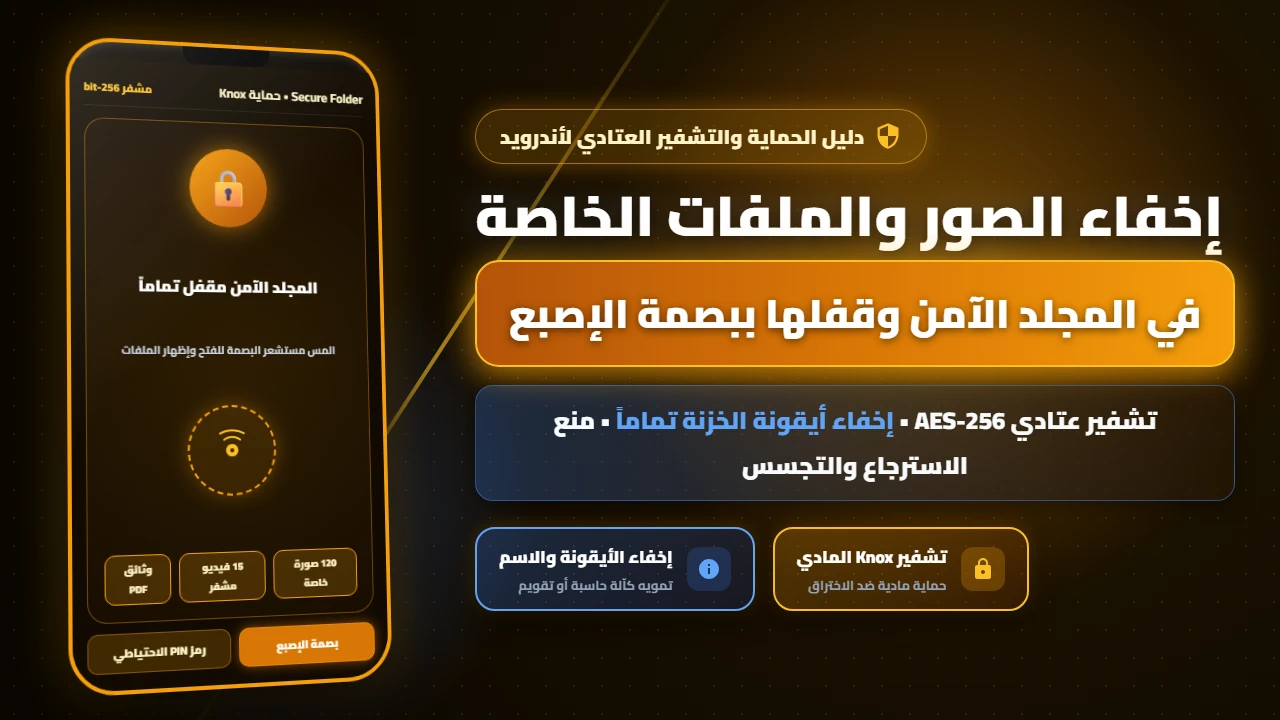
طريقة إخفاء الصور والملفات في المجلد الآمن وقفلها ببصمة الإصبع تمثل خط الدفاع الأول لحماية الخصوصية الرقمية للمستخدمين على هواتف أندرويد، حيث تمنحك راحة بال مطلقة عند إعارة هاتفك للأصدقاء أو أفراد العائلة أو حتى عند تعرض الجهاز للضياع أو السرقة، بفضل الاعتماد على بيئات التشفير العتادية المتقدمة مثل منصة Samsung Knox وميزة المجلد الآمن في ملفات جوجل، والتي تقوم بعزل الوثائق الحساسة ومقاطع الفيديو العائلية داخل قطاع تخزين مشفر بمفتاح AES-256 بت مستحيل الاختراق، مع إمكانية إخفاء أيقونة الخزنة تماماً من شاشة الهاتف والتحكم في فتحها حصرياً عبر بصمة الإصبع المسجلة.
محتويات المقال :
طريقة قفل وإخفاء الصور والملفات الحساسة في هواتف أندرويد
إخفاء الصور والملفات في المجلد الآمن لم يعد مجرد تغيير اسم المجلد أو إضافة نقطة قبل اسمه لإخفائه ظاهرياً عن تطبيق الاستوديو كما كان شائعاً في إصدارات أندرويد القديمة، بل أصبح عملية تشفير عسكرية متكاملة تقودها الشركات العالمية الكبرى؛ فاليوم تقدم هواتف سامسونج وشاومي وجوجل أدوات نظام أصيلة مدمجة في المعالج والذاكرة، تعمل على نقل الملفات المختارة إلى قسم معزول ومحمي بشريحة أمان مادية مستقلة لا تستطيع حتى التطبيقات التي تمتلك صلاحيات وصول كاملة للذاكرة قراءة بايت واحد من محتوياتها دون مصادقة بيومترية ناجحة.
توضح التحليلات الأمنية لأنظمة التشغيل أن الاعتماد على تطبيقات الخزائن التجارية المنتشرة في متجر بلاي يحمل مخاطر جسيمة؛ فمعظم تلك التطبيقات تكتفي بإعادة تسمية امتداد الصور وتخزينها في مجلدات مخفية غير مشفرة، وتنهار حمايتها بمجرد توصيل الهاتف بجهاز كمبيوتر عبر كابل USB أو تشغيل أي مدير ملفات متقدم، فضلاً عن خطر فقدان جميع الصور المحفوظة بداخلها للأبد في حال تم مسح ذاكرة التخزين المؤقت أو حذف التطبيق عن طريق الخطأ، وهو ما يجعل استخدام المجلد الآمن الرسمي المدعوم من النظام الخيار الحتمي والأكثر موثوقية لضمان أمان البيانات إلى الأبد.
البنية التحتية لتشفير البيانات وخزائن الحماية في نظام أندرويد
تقوم تكنولوجيا المجلد الآمن في سامسونج على منظومة Samsung Knox Vault، وهي بنية أمنية معقدة تتألف من معالج أمان مستقل وذاكرة مخصصة معزولة مادياً عن المعالج المركزي لنظام أندرويد؛ فعند إنشاء المجلد الآمن، يتم توليد مفتاح تشفير عشوائي فائق التعقيد بنظام AES-256 GCM يُحفظ داخل شريحة الأمان المادية المشفرة، ولا يتم فك هذا المفتاح في الذاكرة العشوائية إلا بعد مسح بصمة إصبعك ومطابقتها حيوياً بنجاح، مما يعني أنه حتى لو تم نزع شريحة الذاكرة من الهاتف ووضعها في أجهزة فحص جنائية، ستظل الصور والملفات عبارة عن سلاسل نصية عشوائية لا يمكن فك شفرتها نهائياً.
وتدعم المنظومة ميزة الحماية ضد التلاعب الفيزيائي (Hardware Tamper Resistance)؛ فإذا استشعر الهاتف أي محاولة لتثبيت روت غير رسمي أو التلاعب ببرمجيات الإقلاع (Bootloader)، يقوم صمام فيزيائي دقيق داخل المعالج يسمى Knox Warranty Bit بالاحتراق تلقائياً، مما يؤدي فوراً إلى تدمير مفاتيح فك التشفير وعزل المجلد الآمن لمنع أي تسريب محتمل للبيانات المشفرة، وهي ميزة فريدة تجعل هواتف سامسونج معتمدة رسمياً لدى الهيئات الحكومية والمؤسسات المالية الدولية لحفظ الوثائق الحساسة.
أما بالنسبة لباقي أجهزة أندرويد مثل بيكسل وشاومي وهواتف الفئات الاقتصادية، فإن تطبيق Files by Google يوفر ميزة المجلد الآمن (Safe Folder) التي تعتمد على مفتاح تشفير برمجيات أندرويد الرسمية Android Keystore؛ حيث يتم تشفير الملفات ونقلها إلى قسم خاص بالنظام محمي برمز PIN من 4 أرقام أو نمط معقد، ويتم حجب هذه الملفات تماماً عن محركات البحث ومساعد جوجل وتطبيقات التخزين السحابي لمنع رفعها بالخطأ إلى الإنترنت دون رغبة صاحبها.
خصائص ومميزات المجلد الآمن وقفل الملفات بالبصمة
- تشفير عتادي عالي الأمان بنظام AES-256: حماية الملفات والصور بمستوى تشفير عسكري معتمد عالمياً يستحيل فكه بدون بيانات المصادقة الأصلية.
- فتح فوري ومريح ببصمة الإصبع: دخول فوري وسلس للمحتويات الخاصة عبر مستشعر البصمة المدمج في الشاشة دون الحاجة لكتابة كلمات مرور طويلة.
- إخفاء كامل لأيقونة الخزنة من الشاشة: إمكانية إخفاء أيقونة المجلد الآمن تماماً من درج التطبيقات وإظهارها فقط عند الحاجة عبر لوحة الاختصارات السريعة.
- حجب الصور عن معرض الاستوديو العام: بمجرد نقل الصور إلى الخزنة تختفي فورياً من المعرض العام وتطبيقات المشاركة كأنها لم تكن موجودة أبداً.
- منع لقطات الشاشة وتسجيل الفيديو: حماية استباقية تحظر تصوير الشاشة (Screenshot) أو تسجيل الفيديو داخل المجلد لمنع حفظ الصور بشكل غير مقصود.
- تغيير اسم وأيقونة التطبيق للتمويه: إمكانية تخصيص اسم المجلد ليصبح مثلاً “الطقس” أو “الآلة الحاسبة” مع تغيير الأيقونة لتضليل الفضوليين.
- قفل تلقائي فوري بمجرد إطفاء الشاشة: إغلاق الخزنة وتأمينها تلقائياً عند قفل الشاشة أو الخروج من التطبيق لضمان عدم بقائه مفتوحاً بالخطأ.
- استنساخ التطبيقات وحسابات التواصل المستقلة: القدرة على تثبيت نسخ ثانية خاصة من واتساب ومسنجر داخل المجلد تظل مخفية تماماً عن أعين الجميع.
الطريقة الأولى: تفعيل واستخدام المجلد الآمن في هواتف سامسونج جالاكسي
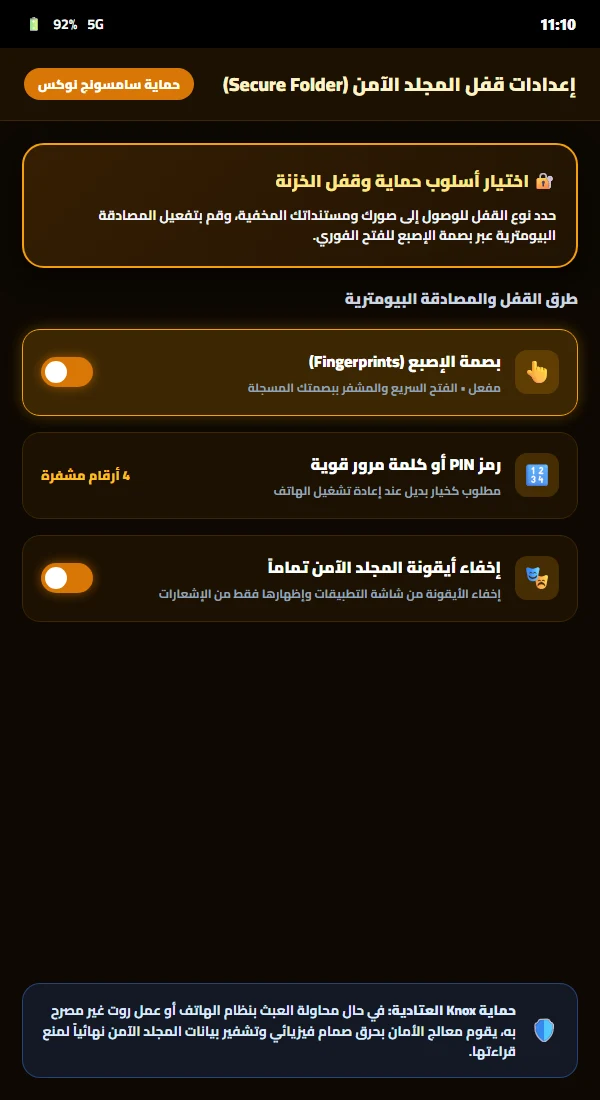
تعتبر ميزة المجلد الآمن في هواتف سامسونج التجربة الأكثر نضجاً وقوة في عالم الهواتف الذكية. لتفعيلها لأول مرة، توجه إلى تطبيق “الضبط” (Settings)، ثم انزل لأسفل واضغط على خيار “الأمان والخصوصية” (Security and Privacy)، ثم اختر “المزيد من إعدادات الأمان”، واضغط على خيار “المجلد الآمن” (Secure Folder).
سيطلب منك النظام تسجيل الدخول بحساب سامسونج الخاص بك والموافقة على شروط الاستخدام؛ انتظر بضع ثوانٍ حتى يقوم المعالج بإنشاء مساحة التخزين المشفرة، ثم ستظهر لك واجهة اختيار نوع القفل؛ اختر “رمز PIN” أو “كلمة مرور” مع التأكد التام من تفعيل خيار “بصمات الأصابع” (Fingerprints) لكي تتمكن من فتحه ببصمتك المسجلة بلمسة واحدة دون عناء، كما يمكنك تفعيل خيار “إعادة الضبط باستخدام حساب سامسونج” لاسترجاع الملفات إذا نسيت الرمز.
لنقل الصور والملفات، افتح تطبيق “الاستوديو” العام، وحدد الصور أو الفيديوهات الحساسة التي ترغب في إخفائها، ثم اضغط على زر “المزيد” (أيقونة الثلاث نقاط في الأسفل)، واختر “نقل إلى المجلد الآمن” (Move to Secure Folder)؛ وستلاحظ اختفاء الصور فوراً من الاستوديو ونقلها إلى داخل ألبوم الصور المشفر داخل المجلد الآمن؛ ولإخفاء الأيقونة تماماً، اسحب شريط الإشعارات واضغط على اختصار “المجلد الآمن” لإيقاف ظهوره على الشاشة الرئيسية.
الطريقة الثانية: استخدام المجلد الآمن في تطبيق ملفات جوجل (Files by Google)
إذا كنت تملك هاتفاً ذكياً من شاومي أو ريلمي أو موتورولا أو جوجل بيكسل أو أي هاتف أندرويد آخر، فإن تطبيق Files by Google يقدم حلاً ممتازاً وسلساً متاحاً لجميع الأجهزة دون استثناء ومحمياً بتشفير أندرويد القياسي.
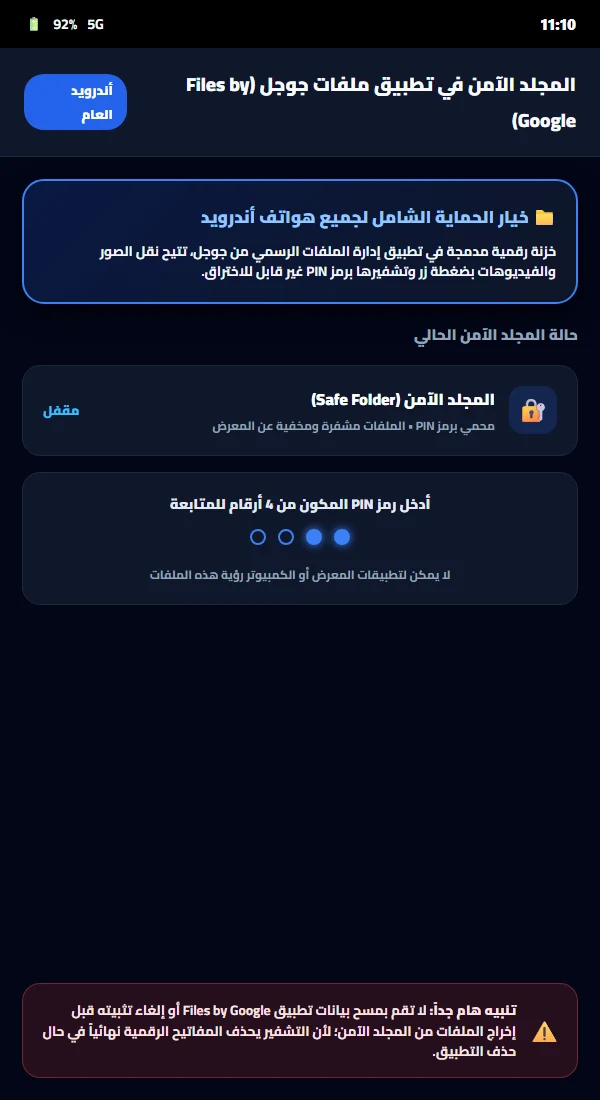
افتح تطبيق Files by Google (إذا لم يكن مثبتاً على جهازك فقم بتحميله مجاناً من متجر جوجل بلاي)، وانزل لأسفل الشاشة حتى تجد قسم “المجموعات” واضغط على خيار “المجلد الآمن” (Safe Folder)؛ سيطلب منك التطبيق تحديد قفل من نوعين: إما رمز PIN مكون من 4 أرقام أو نمط توصيل، اختر الرمز وقم بتأكيده مرة أخرى؛ وسيتم تنشيط الخزنة المشفرة بنجاح.
لإخفاء الصور ومقاطع الفيديو، تصفح ملفات هاتفك داخل تطبيق Files، واضغط مطولاً على أي صورة أو مستند، ثم انقر على أيقونة الثلاث نقاط في الزاوية العلوية واختر “نقل إلى المجلد الآمن” (Move to Safe Folder)، وأدخل رمز PIN للتأكيد؛ ستختفي الملفات فورياً من ذاكرة الهاتف ومن جميع تطبيقات المعرض؛ ويمكنك في أي وقت إخفاء خيار “المجلد الآمن” نفسه من الواجهة بالضغط على الثلاث نقاط المجاورة له واختيار “إخفاء المجلد الآمن”.
الطريقة الثالثة: إخفاء الصور والألبومات في واجهات شاومي MIUI و HyperOS
توفر هواتف شاومي وريدمي وبوكو ميزة “الألبوم المخفي” المدمجة في تطبيق المعرض الرسمي، والتي تتيح إخفاء الصور ومقاطع الفيديو وقفلها بكلمة مرور الحساب أو البصمة دون الحاجة لأي برامج إضافية.
لاستخدام الميزة، افتح تطبيق “المعرض” (Gallery)، وتوجه إلى تبويب “الألبومات” (Albums)، ثم حدد الصور التي تريد حمايتها واضغط على زر “إضافة إلى ألبوم” في الأسفل، واختر “ألبوم خاص” (Private Album)؛ ستظهر رسالة تطلب منك الموافقة على مزامنة وتشفير الصور، اضغط على موافق، وقم بتعيين كلمة مرور الخصوصية أو بصمة الإصبع إذا كانت هذه أول مرة تستخدم فيها الميزة.
للوصول إلى صورك المخفية في أي وقت، افتح تبويب “الألبومات” في تطبيق المعرض، واسحب الشاشة من الأعلى إلى الأسفل بحركة سحب طويلة ومستمرة حتى تظهر لك أيقونة قفل زرقاء، ارفع إصبعك وضع بصمتك على المستشعر؛ وسيفتح لك فوراً الألبوم السري وتستطيع استعراض صورك أو إعادتها إلى المعرض العام بكل سهولة عبر خيار “إلغاء الإخفاء”.
دليل حل المشكلات: كيف تسترجع ملفاتك إذا نسيت كلمة المرور؟
نسيان رمز القفل أو تعطل مستشعر البصمة من أكثر المواقف المقلقة التي قد تواجه مستخدمي المجلدات الآمنة، ولكن التعامل معها يختلف حسب الأداة المستخدمة وفق القواعد التالية:
في هواتف سامسونج جالاكسي: توفر سامسونج شبكة أمان رسمية وموثوقة؛ فإذا نسيت رمز PIN أو النمط، أدخل الرمز بشكل خاطئ عدة مرات حتى يظهر لك خيار “نسيت رمز PIN؟” (Forgot PIN) في أسفل الشاشة؛ اضغط عليه وقم بتسجيل الدخول بكلمة مرور حساب سامسونج (Samsung Account) الخاص بك المسجل على الهاتف؛ سيتم فك القفل فوراً وسيطلب منك تعيين رمز جديد دون أن تفقد أي صورة أو ملف من المجلد الآمن.
في تطبيق ملفات جوجل (Files by Google): هنا يجب توخي الحذر الشديد؛ فلأن جوجل تصمم هذا المجلد بتشفير من طرف إلى طرف لا يحتفظ بأي مفاتيح على خوادمها، فإنه لا توجد طريقة رسمية لاستعادة رمز PIN المنسي نهائياً؛ وإذا قمت بالضغط على خيار “إعادة ضبط المجلد الآمن”، سيقوم النظام بمسح جميع الملفات والصور الموجودة بداخله نهائياً؛ لذا يُنصح دائماً بتسجيل رمز PIN للمجلد في مدير كلمات مرور موثوق ومحمي لتفادي أي ضياع للذكريات والوثائق المهمة.
جدول مقارنة شامل بين أفضل تقنيات إخفاء وقفل الملفات في أندرويد
يوضح الجدول التالي المقارنة التقنية العميقة بين أدوات النظام المدمجة والتطبيقات الخارجية لمساعدتك في اتخاذ القرار الصحيح لحماية ملفاتك:
مميزات استخدام المجلد الآمن لحماية خصوصيتك في أندرويد
- حماية حيوية عتادية تمنع المتطفلين والمخترقين من الوصول لصورك الشخصية ومقاطع الفيديو العائلية.
- الاطمئنان الكامل عند تسليم الهاتف للأطفال للعب أو للأصدقاء لإجراء مكالمات طارئة دون قلق.
- تكامل مثالي مع مستشعر بصمة الإصبع يضمن الفتح اللحظي للمجلد دون الحاجة لكتابة كلمات سر طويلة.
- القدرة على عزل الملفات المالية وكشوف الحسابات المصرفية وبطاقات الهوية في بيئة رقمية محكمة.
- منع ظهور الصور الحساسة في اقتراحات المعرض التلقائية أو ميزات تذكير الذكريات السنوية للهاتف.
- إمكانية تثبيت نسخ سرية ومستقلة من تطبيقات المراسلة والأعمال لا تظهر في قائمة البرامج العامة.
- عدم تأثر سرعة الهاتف أو استهلاك الرام لكون الأداة مدمجة في صلب النظام ومعالجات الأمان.
- خلو تام من الإعلانات الإجبارية ومحاولات سرقة البيانات التي تمارسها تطبيقات الخزائن المجانية.
عيوب ومحددات تشفير الملفات في الخزائن الرقمية
- استحالة استرجاع الملفات المشفرة في بعض الأدوات مثل ملفات جوجل في حال نسيان رمز PIN تماماً.
- فقدان الوصول إلى المجلد الآمن في سامسونج بشكل دائم في حال محاولة عمل روت للهاتف أو كسر الحماية.
- استهلاك مساحة التخزين الداخلية عند نقل ملفات فيديو كبيرة الحجم دون إمكانية نقلها للذاكرة الخارجية SD.
- صعوبة إرسال ومشاركة الملفات المشفرة مباشرة لتطبيقات أخرى دون الحاجة لإخراجها من المجلد أولاً.
- الحاجة لتذكر بيانات حساب سامسونج أو شاومي لضمان استرداد الرمز عند الطوارئ.
الأسئلة الشائعة حول إخفاء الصور والملفات في المجلد الآمن
هل تظهر الصور المنقولة إلى المجلد الآمن عند توصيل الهاتف بجهاز الكمبيوتر؟
لا إطلاقاً؛ عند توصيل هاتفك بالكمبيوتر عبر كابل USB وتفعيل وضع نقل الملفات MTP، لن يظهر المجلد الآمن أو أي ملف من محتوياته على الكمبيوتر إطلاقاً؛ حيث يقوم نظام أندرويد بحجب قطاع التخزين المشفر بالكامل عن واجهات الاتصال الخارجية، ولا يمكن عرض الملفات إلا من داخل شاشة الهاتف بعد التحقق من بصمة الإصبع المسجلة.
ماذا يحدث للصور الموجودة داخل المجلد الآمن إذا قمت بعمل فورمات للهاتف؟
عملية إعادة ضبط المصنع (Factory Reset) تقوم بمسح جميع بيانات الهاتف بما في ذلك مفاتيح التشفير ومحتويات المجلد الآمن بالكامل لحماية خصوصيتك في حال بيع الهاتف؛ لذا يجب دائماً نقل الصور المهمة إلى ذاكرة خارجية أو عمل نسخ احتياطي مشفر لها قبل الإقدام على فورمات الهاتف.
هل يمكنني تغيير شكل أيقونة المجلد الآمن واسمه على شاشة الهاتف؟
نعم، توفر هواتف سامسونج ميزة التخصيص الكامل للمجلد الآمن؛ افتح المجلد واضغط على أيقونة الثلاث نقاط واختر “تخصيص” (Customize)؛ يمكنك تغيير اسم المجلد إلى أي اسم تريده مثل “الطقس” أو “المالية” واختيار أيقونة من بين عشرات الأيقونات المتنوعة ليبدو كتطبيق نظام عادي لا يثير أي شكوك لدى المتطفلين.
هل يؤثر تشفير الصور في المجلد الآمن على جودتها أو أبعادها الأصلية؟
لا يؤثر نهائياً؛ التشفير العتادي AES-256 يقوم فقط بتشفير البايتات الرقمية للملف لمنع قراءتها بدون مفتاح، ولكنه لا يقوم بضغط الصورة أو تعديل دقتها أو تغيير بيانات Exif الخاصة بها، وعند فتح الصورة أو إخراجها للمصادقة تعود بنفس جودتها الكاملة ودقتها الأصلية 100%.
هل المجلد الآمن في ملفات جوجل يرفع صوري الخاصة إلى سيرفرات الإنترنت؟
لا على الإطلاق؛ المجلد الآمن (Safe Folder) في تطبيق Files by Google هو مجلد محلي تماماً داخل ذاكرة هاتفك الداخلية ولا يقوم برفع أي ملف أو صورة إلى جوجل درايف أو خوادم جوجل السحابية، بل إن الصور الموجودة بداخله تُمنع تلقائياً من المزامنة مع Google Photos لضمان بقائها داخل جهازك فقط.
كيف أخرج الصور من المجلد الآمن وأعيدها إلى تطبيق الاستوديو العادي؟
الأمر سهل للغاية؛ افتح المجلد الآمن ببصمة إصبعك، ثم توجه إلى تطبيق الاستوديو أو ملفاتي داخل المجلد، وحدد الصور التي ترغب في استعادتها، واضغط على خيار “المزيد” (الثلاث نقاط) واختر “إخراج من المجلد الآمن” (Move out of Secure Folder)؛ وسيتم فك تشفيرها فوراً وإعادتها إلى ألبوم الكاميرا الأصلي في المعرض العام.